Les écrans, un par un
Mis à jour le 26 octobre 2026
Cette page décrit chaque écran de l'outil, ce que font ses éléments et ce qu'il faut en attendre. Les écrans sont rangés dans l'ordre de la barre de navigation : ceux du cabinet, ceux d'un client, puis ceux d'un bilan.
Pour le déroulé d'une mission du début à la fin, la page Prise en main raconte le parcours ; celle-ci sert de référence quand vous êtes déjà devant un écran. Quelques écrans n'ont pas encore de capture : ils sont décrits en texte.
Au niveau du cabinet
Tableau de bord
Où le trouver : premier lien de la barre de gauche, à l'ouverture d'une session
Ce qui attend un geste aujourd'hui, où en est chaque mission, ce que pèse le portefeuille publié, et ce que l'équipe a fait récemment.
- À faire maintenant
Les gestes en attente, une ligne par mission et par sujet, chacune menant à l'écran où le faire : relancer le client, publier, passer le contrôle de cohérence, arbitrer des lignes, lancer une action du plan. Dix lignes d'emblée, le reste sous « Voir tout ».
À savoirL'ordre est fixe : d'abord les données demandées au client depuis quatorze jours ou plus, puis les bilans prêts à publier, prêts à relire, les lignes à arbitrer, les actions du plan en retard, les demandes récentes et les actions à lancer dans l'année. Les actions ne se suivent qu'à l'année près : le plan ne porte pas de date plus fine.
- Missions en cours
Une carte par bilan non publié, rangée dans l'étape de la démarche où il en est (Lancer, Collecter, Agir, Clôturer). La carte ouvre le bilan à l'écran de son étape.
À savoirUn poste de collecte ne compte comme terminé que si on l'a marqué terminé : un bilan dont les postes sont remplis mais pas marqués reste dans Collecter. Un bilan publié puis rouvert se range dans Clôturer.
- Portefeuille publié
Le total des derniers bilans publiés de chaque client, l'évolution sur les clients qui ont deux bilans publiés comparables, et le nombre de bilans publiés.
À savoirDeux bilans ne se comparent que s'ils ont le même périmètre, la même entité et la même méthode ; sinon la ligne dit pourquoi. Un bilan publié sans ligne chiffrée n'entre pas dans le total, et l'écran écrit « Pas de donnée » plutôt que zéro.
- Activité récente
Les publications, republications, réouvertures et dépôts de fichiers les plus récents, avec leur auteur.
À savoirLe nom du fichier déposé et le motif d'une réouverture ne s'y affichent pas : ils se lisent sur l'écran du bilan.
- Bouton « Nouveau client »
Ouvre la création d'une fiche client.
À savoirSur un compte relié au reste de la suite, la fiche se crée dans l'espace commun aux modules, avec son numéro d'immatriculation. Créée ici sans ce numéro, elle ne se rapproche d'aucun autre module.
- Le lien « voir tous les clients »
Bascule vers la liste complète, triée par nom, avec l'effectif et le nombre de bilans.
Clients
Où le trouver : barre de gauche, sous Tableau de bord
La liste de tous les clients du cabinet, et les deux portes d'entrée pour en ajouter.
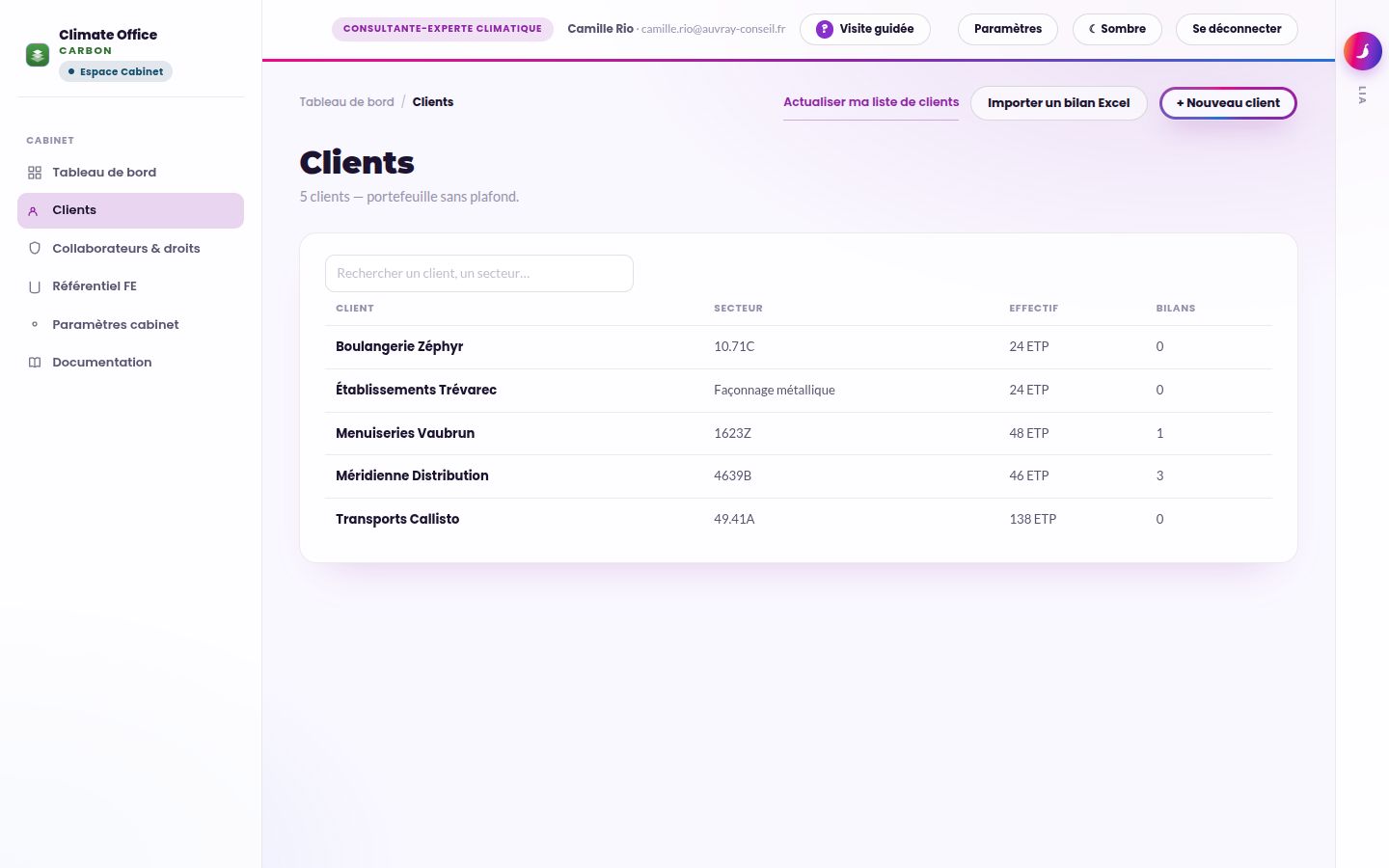
- Le tableau des clients
Une ligne par client : nom, code d'activité, effectif, nombre de bilans. Le champ de recherche au-dessus filtre par nom ou par secteur. Le nombre de bilans compte toutes les années, publiées ou non.
- Bouton « Actualiser ma liste de clients »
Va rechercher les clients que le reste de la suite connaît et que ce module n'a pas encore reçus.
À savoirLa synchronisation repasse d'elle-même toutes les quinze minutes. Un client créé il y a deux minutes ailleurs peut donc ne pas être là : ce bouton évite d'attendre.
- Bouton « Importer un bilan Excel »
Reprend un bilan d'une année antérieure depuis un tableur Bilan Carbone®, postes et sous-postes conservés.
À savoirIl sert à alimenter la comparaison entre deux années sans ressaisir l'historique.
- Bouton « Nouveau client »
Sur un compte relié au reste de la suite, renvoie vers l'espace commun, où la fiche se crée avec son numéro d'immatriculation ; on revient ensuite ici avec « Actualiser ma liste de clients ». Sans cette liaison, un formulaire court : raison sociale, secteur, effectif.
Collaborateurs & droits
Où le trouver : barre de gauche
Qui travaille dans l'espace du cabinet, avec quel rôle, et quels contacts existent côté client.
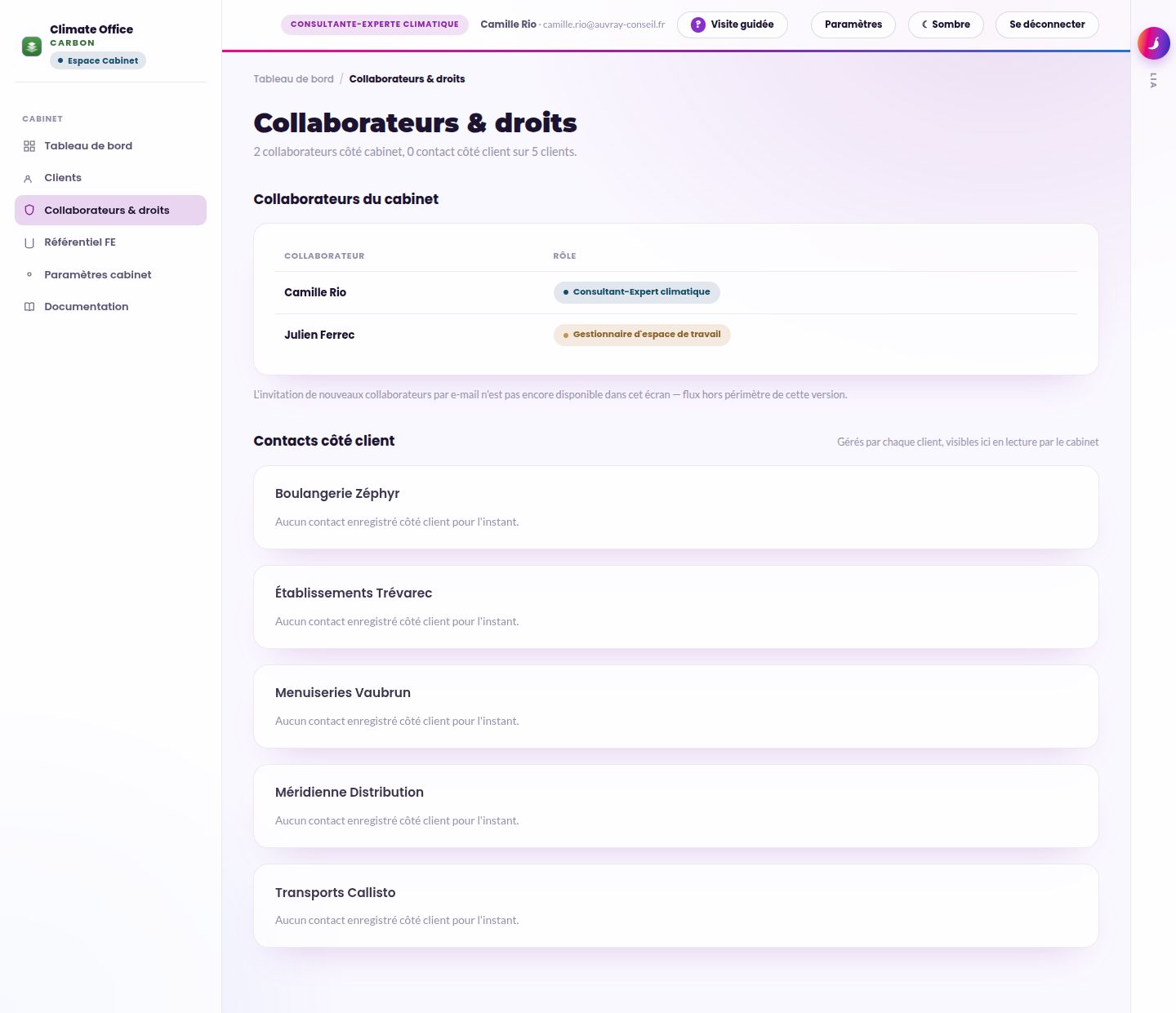
- Collaborateurs du cabinet
La liste des comptes et leur rôle. Un gestionnaire d'espace de travail administre le cabinet, ses membres et ses paramètres ; un consultant travaille sur les clients auxquels il est habilité.
- Le niveau d'accès en lecture
Permet de tout consulter sans rien écrire. La restriction est contrôlée sur le serveur : elle tient même si quelqu'un contourne l'écran.
- Contacts côté client
Les interlocuteurs que chaque client déclare de son côté, visibles ici en lecture. Le cabinet ne les crée pas depuis cet écran.
- Ajouter un collaborateur
Pour ajouter un collaborateur, le cabinet écrit à Purple Pepper, qui crée le compte depuis l'espace d'administration.
Référentiel FE
Où le trouver : barre de gauche
Les bases de facteurs d'émission mises à disposition du cabinet, et les facteurs que le cabinet a créés lui-même.
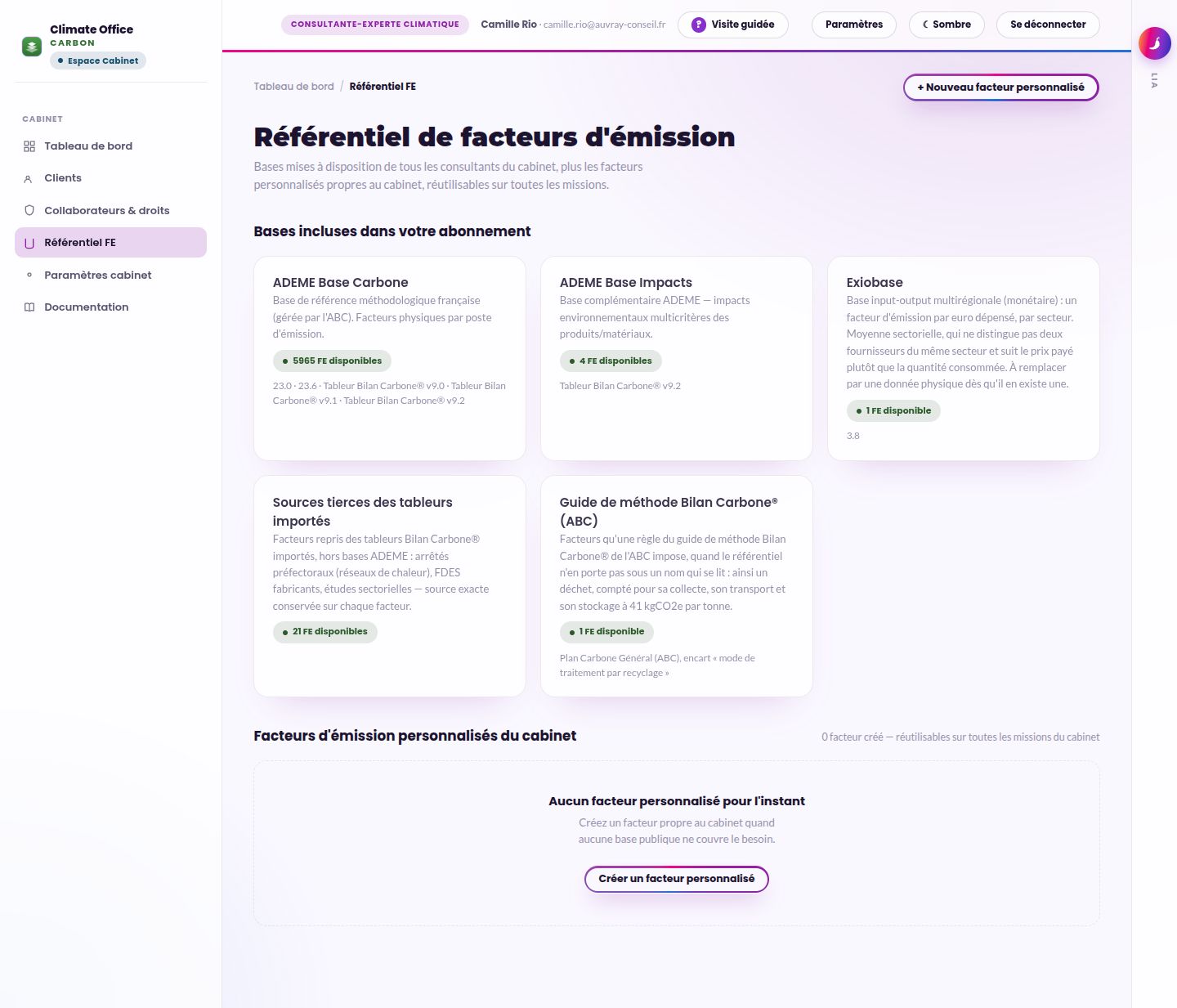
- Bases incluses
Une carte par base, avec le nombre de facteurs disponibles et la version de l'édition dont ils sont issus. La Base Carbone de l'ADEME en porte l'essentiel ; s'y ajoutent les impacts multicritères, une base monétaire par secteur, les bases externes (Open CEDA, GLEC pour le fret, numérique ADEME, Ember pour l'électricité des pays) et les facteurs repris des tableurs importés. Une carte à part porte ceux qu'une règle du guide de méthode Bilan Carbone® impose, comme les 41 kgCO2e par tonne d'un déchet recyclé. Les facteurs repris de bilans conduits par Purple Pepper, dont la valeur ne figure pas dans la Base Carbone® publiée, portent la mention « utilisé par Purple Pepper » dans leur libellé et leur source : ils sont communs à tous les cabinets, et ne sont pas à citer comme des valeurs de la Base Carbone®. Les facteurs GLEC sont utilisés, et Purple Pepper a demandé le 25 septembre 2026 l'autorisation d'usage commercial à Smart Freight Centre.
À savoirLa version affichée sous chaque base dit de quelle édition vient le facteur qui a produit la ligne. Chaque facteur porte une version : « v1 » quand aucune preuve n'établit l'édition, et son commentaire dit d'où vient la valeur. « v1 » ne désigne aucune édition : elle dit qu'aucune source n'a pu l'établir.
- La base monétaire, et son avertissement
Un facteur par euro dépensé et par secteur. Sa carte explique en toutes lettres qu'elle ne distingue pas deux fournisseurs du même secteur et qu'elle suit le prix payé plutôt que la quantité consommée.
À savoirRemplacez-la par une donnée physique dès qu'il en existe une. La part du bilan chiffrée en euros est surveillée ailleurs, sur les résultats.
- Facteurs d'émission personnalisés du cabinet
Les facteurs créés par le cabinet, réutilisables sur toutes ses missions. Chacun porte sa valeur, son unité d'émission, son unité de donnée d'activité, son année de référence, son incertitude et un commentaire.
À savoirÉcrivez dans le commentaire d'où vient la valeur : sans source, vous ne pourrez pas justifier le facteur quelques mois plus tard. L'incertitude affichée est celle que le calcul emploie : sans incertitude saisie, celle d'un facteur de bonne qualité, environ 12 %, marquée « par défaut ». Le nom d'un facteur du cabinet ouvre sa fiche, qui dit combien de lignes et de bilans l'emploient avant toute correction. Un facteur faux se retire d'usage : les lignes qui le portent le gardent, il n'est plus proposé. Une colonne « Source », en texte libre à la création comme à la reprise, s'ouvre dans un nouvel onglet quand c'est une adresse web.
- Bouton « Nouveau facteur personnalisé »
Crée un facteur propre au cabinet, par exemple un mix électrique local ou une valeur reprise d'une fiche de déclaration environnementale de fabricant.
Paramètres cabinet
Où le trouver : barre de gauche
Le tarif, ce que le cabinet peut dire à son client sur l'hébergement et la sécurité, et sa licence Bilan Carbone®.
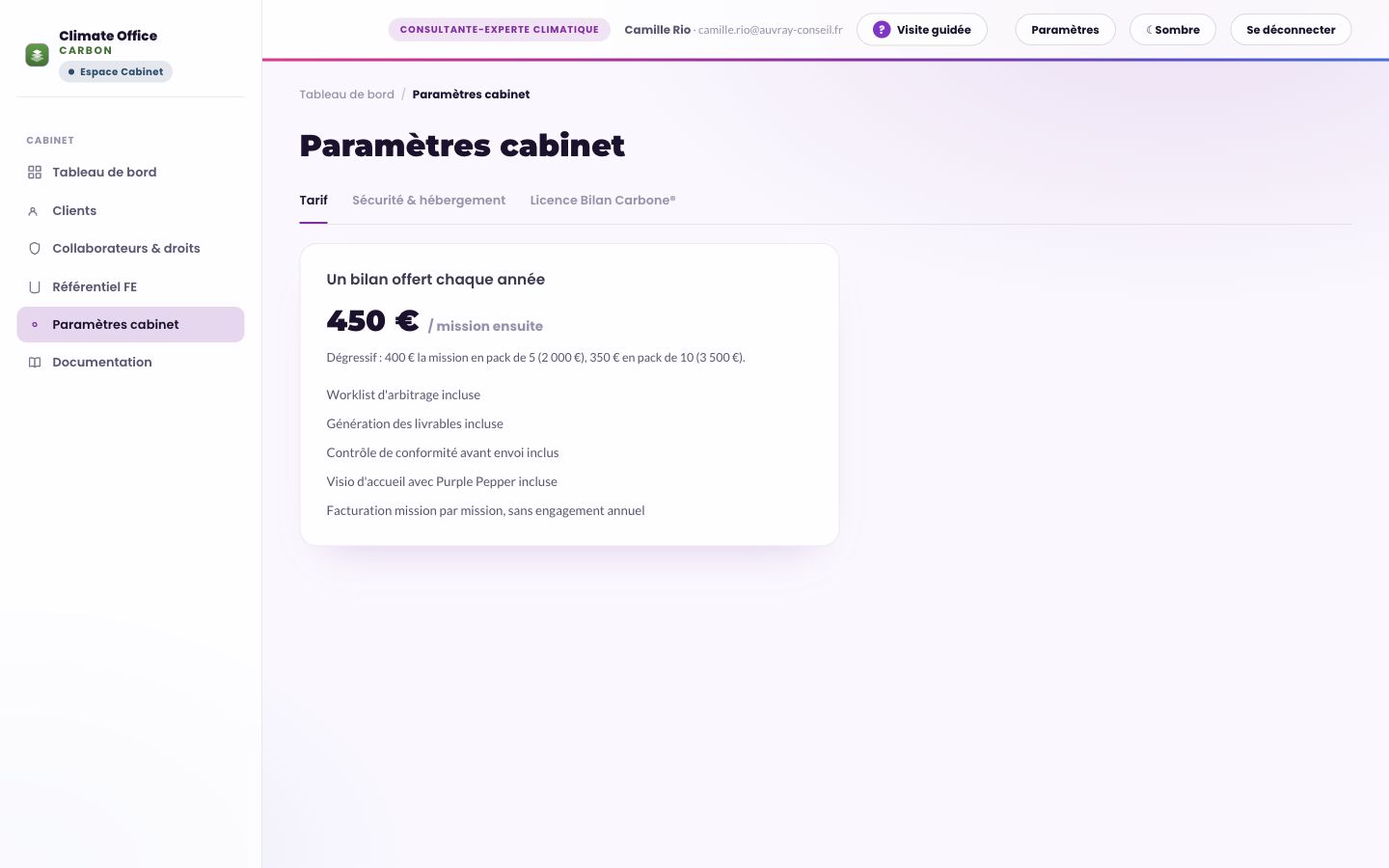
- Onglet « Tarif »
Le tarif : un bilan offert chaque année, puis un prix par mission, dégressif par pack de 5 ou de 10.
À savoirLa visio d'accueil avec Purple Pepper est comprise dans le tarif.
- Onglet « Sécurité & hébergement »
Où sont hébergées les données, comment elles sont sauvegardées, et à quelle date la dernière sauvegarde a réellement été faite.
À savoirOuvrez cette page quand un client demande où vivent ses données. La date affichée est celle de la dernière sauvegarde effectuée.
- Traitements hors de l'Union européenne
Sur l'onglet Sécurité, une case pour autoriser ou couper les fonctions qui appellent un modèle de langage, seul traitement qui quitte l'hébergement en France. L'écran liste ce qui change si on la décoche : lecture des photos et des PDF, tri des comptes à l'import d'une comptabilité, pistes rédigées pour le client, assistante.
À savoirLe calcul, la worklist, les résultats, les livrables et les imports structurés restent disponibles.
- Onglet « Licence Bilan Carbone® »
La déclaration de la licence Bilan Carbone® du cabinet : sa référence, sa date, la personne qui l'a déclarée. Réservée au gestionnaire de l'espace de travail.
À savoirSans déclaration, le rapport, la synthèse, les messages de communication et les exports gardent leur contenu sous l'intitulé « Bilan des émissions de gaz à effet de serre ». Avec, un bilan mené selon la méthode s'intitule « Bilan Carbone® » une fois son contrôle de cohérence à jour : nom et contenu des documents, en-tête et nom de l'export au format Bilan Carbone®, version de la méthode dans l'export Diag, dossier remis à l'évaluateur.
Documentation
Où le trouver : dernier lien de la barre de gauche
Ce que vous lisez. La méthode de calcul, la prise en main, le détail de chaque écran, et de quoi outiller la mobilisation des équipes du client. Ouverte depuis l'outil, elle garde la barre de gauche ; sa propre liste de pages s'affiche à côté du texte.
- Méthode de calcul
Comment une émission est calculée, comment l'incertitude est estimée, quels seuils s'appliquent et ce que l'outil refuse de faire.
À savoirDonnez cette page à un évaluateur qui demande comment l'outil calcule.
- Prise en main
Le parcours d'une mission, de la création du client à la remise des livrables.
- Les écrans, un par un
Cette page : chaque onglet du produit, élément par élément.
- Lia
Ce que l'assistante sait faire, ce qu'elle refuse, et pourquoi elle n'écrit jamais rien sans un clic.
- Comprendre et Mobiliser
Deux pages à destination des équipes du client : les bases de la comptabilité carbone, et de quoi embarquer une direction, des collaborateurs ou des fournisseurs. Rangées dans le groupe Purple Academy.
À savoirLa documentation est publique : ces deux pages se transmettent par leur adresse, sans créer de compte au client.
- Guides d'animation
Dix modules de la Purple Academy pour animer la mobilisation, de la réunion de lancement au suivi des salariés : déroulé minuté, phrases qui marchent, pièges, ce qu'on consigne au journal.
À savoirBrouillons en cours de relecture, lisibles seulement avec un compte du cabinet. Les passages surlignés restent à compléter ou à vérifier.
Au niveau d'un client
Vue d'ensemble
Où le trouver : après avoir ouvert un client, premier lien du deuxième bloc de la barre de gauche
La fiche du client : ses bilans, ses contacts, un aperçu de son organisation.
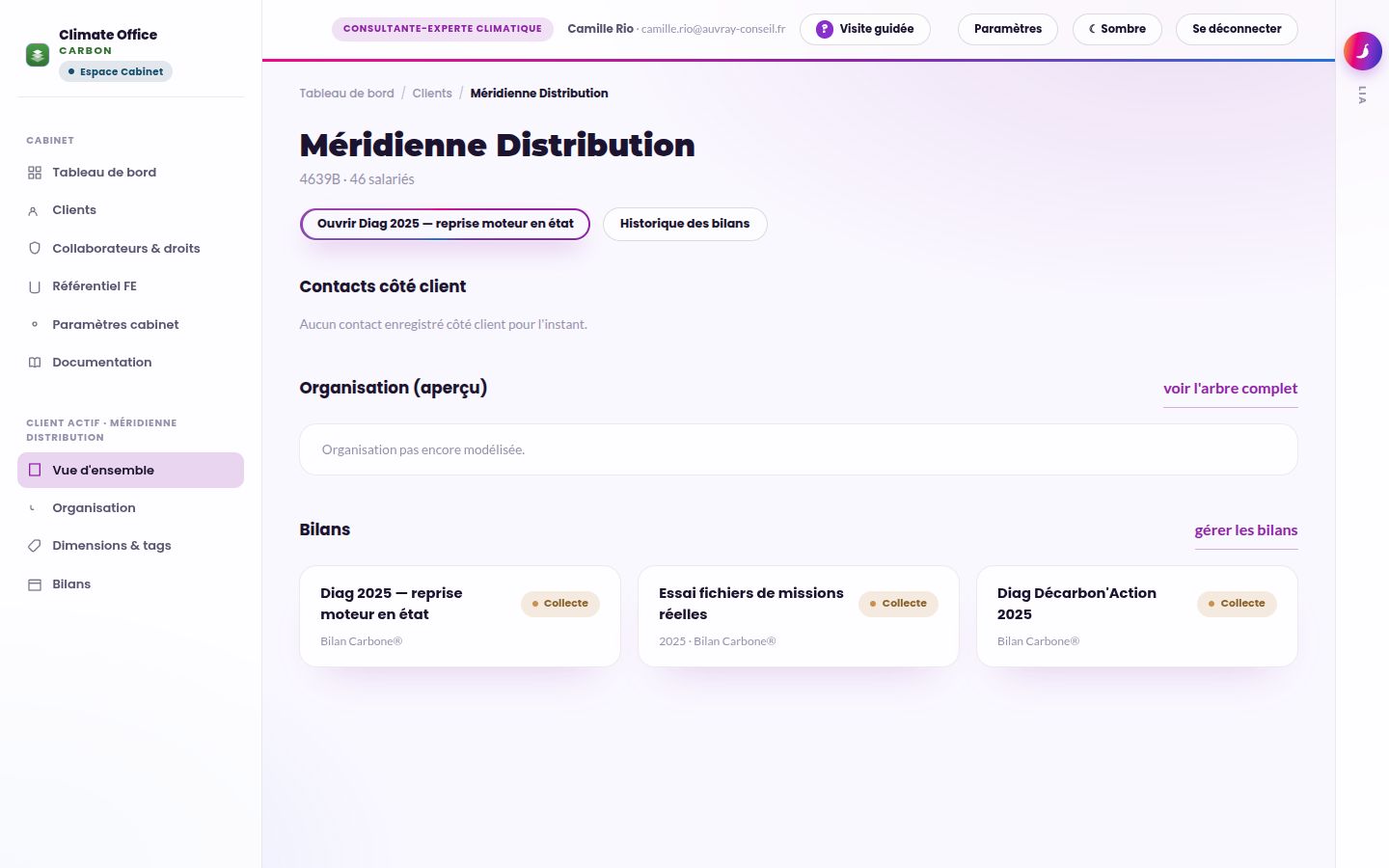
- Le bouton d'ouverture du bilan en cours
Mène directement à la mission la plus récente, ce qui évite de passer par la liste.
- Bilans
Les bilans en cours du client, avec leur année, leur méthodologie et leur statut. Les bilans archivés n'y figurent pas : ils restent sur l'écran Bilans.
À savoirUn client qui porte plusieurs bilans ouvre la comparaison entre deux années, sur l'écran Évolution.
- Organisation (aperçu)
Le haut de l'arbre des entités, avec un lien vers l'arbre complet.
- Contacts côté client
Les interlocuteurs déclarés par le client dans son propre espace.
Organisation
Où le trouver : barre de gauche, sous le nom du client
Les sites et les entités du client, en quatre niveaux au plus : le niveau 1 est le client lui-même, un site est toujours au bout d'une branche.
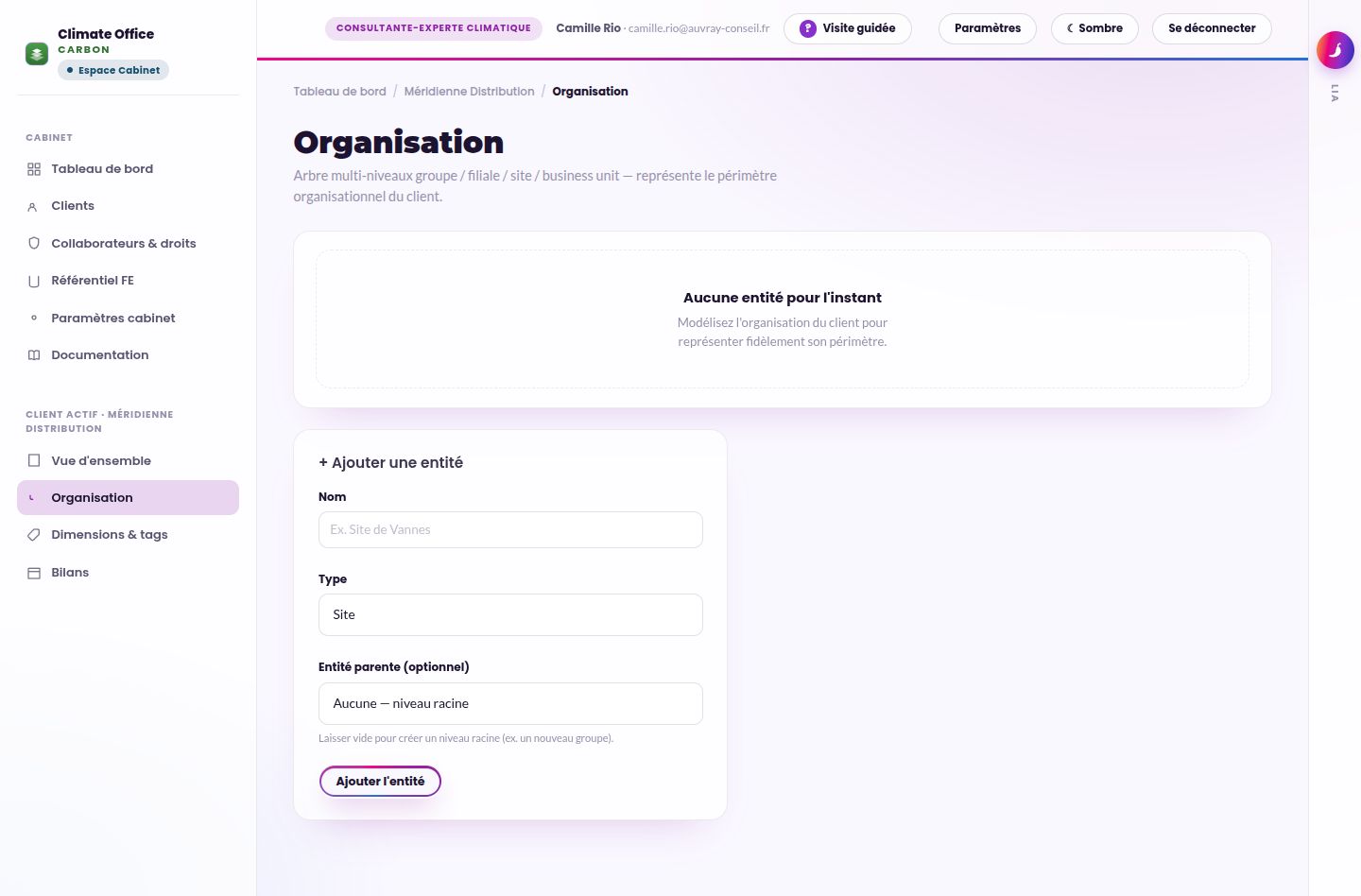
- L'arbre des entités
Une ligne par entité, avec son type et, quand elle porte un bilan, celui de l'année la plus récente : statut et total. « sans site » signale une branche qui ne se termine pas par un site.
À savoirUn client mono-site n'a qu'un nœud : son niveau 1 est son site. Ajouter un deuxième site le fait passer en multisite : une société au nom du client prend le niveau 1, l'ancien site se range dessous avec ses bilans. Le total s'affiche avec le statut du bilan : tant que le bilan est en collecte, ce total est provisoire.
- Groupes / Sites
Deux lectures du même client : l'arbre, ou la liste de tous ses sites avec leur rattachement, leur type et leur commune.
- Rechercher
Par nom, code ou commune, à la casse et aux accents près. L'arbre garde le chemin jusqu'à chaque entité trouvée.
- La fiche d'une entité
S'ouvre au clic sur un nom. Nom, type, rattachement, pays, code, SIRET, dates et part détenue ; pour un site, son type, son adresse, ses coordonnées et sa surface.
À savoirLe rattachement ne propose que ce que l'arbre accepte : jamais sous un site, jamais au-delà du quatrième niveau. Une entité qui a des sous-niveaux ou des bilans ne se supprime pas. Le pays décide du mix électrique des bilans de l'entité et de ses sites.
- Formulaire « Ajouter une entité »
Un nom, un type parmi filiale, site, business unit ou service, et l'entité parente, le niveau 1 par défaut.
- Tableur
« Télécharger l'organisation » rend un classeur au format SITE:* — une ligne par site, son chemin dans l'organisation, ses attributs et les paramètres de l'exercice choisi. Le même classeur, complété, se réimporte : « Simuler » montre ce qui serait créé, complété ou refusé, « Appliquer » l'écrit.
À savoirUne case vide ne vide rien. Un site se retrouve par son code, sinon par son nom sous son parent ; un site de même nom rangé ailleurs n'est pas doublé, et un import ne déplace jamais un site — cela se fait dans sa fiche. Réimporter le classeur téléchargé ne change rien.
- Paramètres de site
Effectif, chiffre d'affaires, surface et les paramètres propres au client, par entité et par exercice. Une case vide montre ce qui s'applique sans elle : la somme des sous-niveaux, ou au niveau 1 la fiche client. La surface d'un site se saisit ici, pour chaque exercice ; la fiche du site l'affiche et renvoie à cet onglet, et une surface déjà portée par une fiche est proposée dans la case de l'exercice.
À savoirCe sont ces chiffres que lisent les ratios par salarié et par euro, les livrables, le Diag, le tableau Bilan Carbone®, les contrôles et l'extrapolation des questionnaires. Un site sans effectif n'hérite plus de celui de toute la société : sa donnée est manquante. Une somme à laquelle il manque un sous-niveau s'affiche, mais n'entre dans aucun calcul.
Dimensions & tags
Où le trouver : barre de gauche, sous le nom du client
Des axes d'analyse sur mesure, indépendants de l'arbre organisationnel.
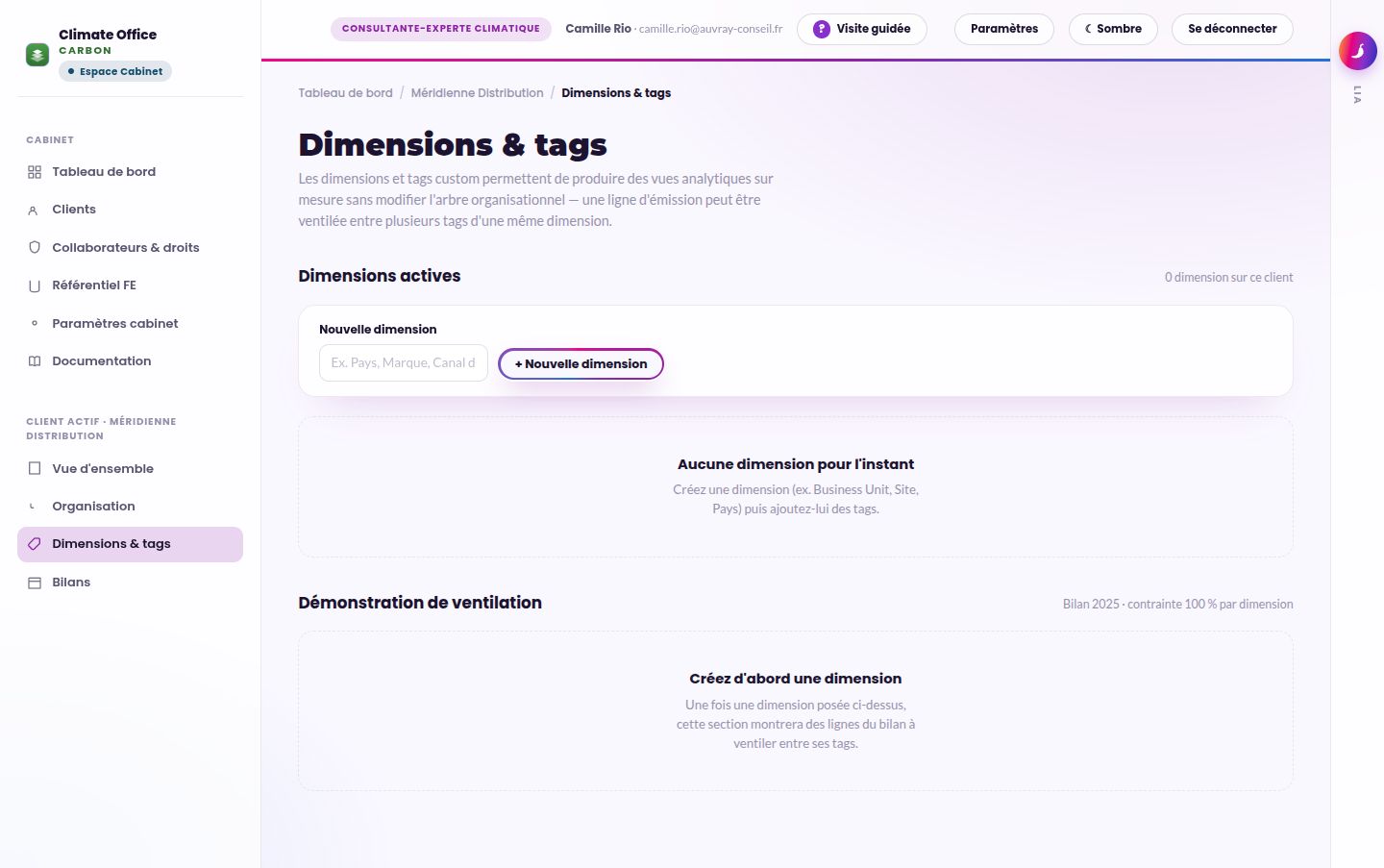
- Ce qu'est une dimension
Un axe que vous nommez, par exemple une gamme de produits, un marché ou un pays, avec ses valeurs possibles appelées tags.
À savoirL'intérêt par rapport à l'arbre : une même ligne d'émission peut se répartir entre plusieurs tags d'une même dimension, ce qu'un arbre ne permet pas.
- Bouton « Nouvelle dimension »
Crée l'axe, puis on lui ajoute ses tags.
- Démonstration de ventilation
Une fois une dimension posée, cette section montre des lignes du bilan à répartir entre ses tags.
À savoirLa répartition d'une ligne doit faire 100 % sur chaque dimension. L'écran le contrôle, ce qui évite qu'un poste disparaisse d'une vue analytique.
- Dimensions actives
Une carte par dimension, avec ses tags, et un champ « Nouveau tag » pour en ajouter.
Bilans
Où le trouver : barre de gauche, sous le nom du client
Créer, ouvrir, archiver les bilans du client.
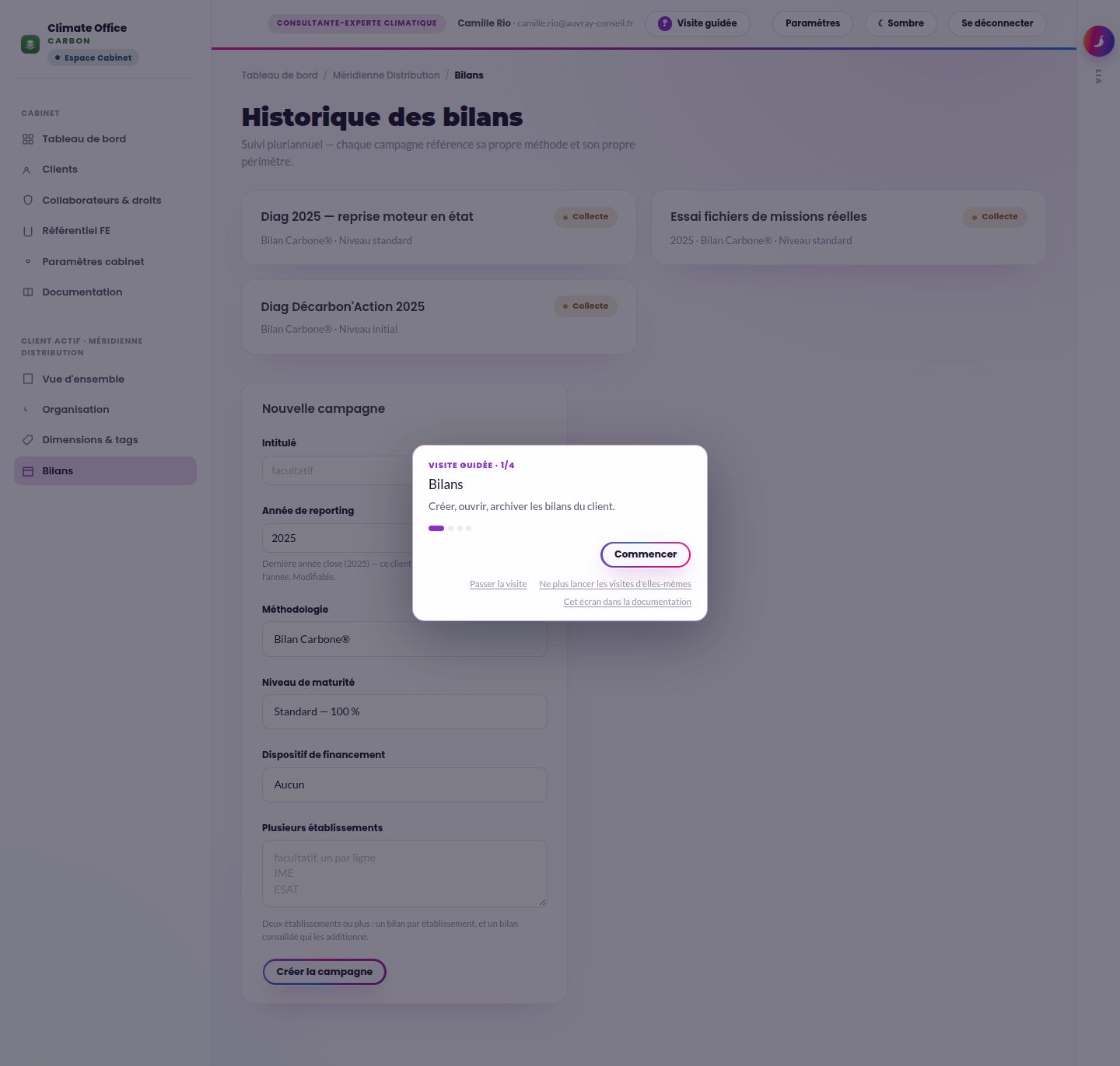
- La liste des bilans
Une carte par bilan : année de reporting, méthodologie, statut.
- Le consolidé et ses sites
Pour un client multisite, le bilan consolidé ouvre un groupe (étiquette « Consolidé », nombre de sites) et ses sites sont listés dessous, une ligne par site (étiquette « Site »), reliés à lui par un filet vertical. Chaque ligne s'ouvre comme une carte et garde sa pastille d'état. L'année, la méthode et le niveau ne sont répétés sur un site que s'ils diffèrent du consolidé.
À savoirUn site archivé sort du groupe et se retrouve sous « Archivés », comme sur la page Sites. Un consolidé dont tous les sites sont archivés redevient une carte ordinaire.
- La création d'un bilan
Le formulaire « Nouvelle campagne », champs sur plusieurs colonnes en grand écran et sur une seule en écran étroit : intitulé facultatif, année de reporting, méthodologie, niveau de maturité et dispositif de financement. L'année, la méthodologie et le dispositif commandent la suite : exports proposés, contrôle de conformité, livrables disponibles.
- Le périmètre du bilan
Le nœud de l'organisation que couvre le bilan, le niveau 1 par défaut, et les sites cochés sous ce nœud ; des établissements nouveaux s'ajoutent un par ligne. Deux établissements ou plus donnent un bilan par établissement et un bilan consolidé qui les additionne ; un seul, un bilan sur ce site.
À savoirUn client qui n'a qu'un site n'a rien à choisir. Le consolidé ne porte aucune ligne à lui et se met à jour quand ses établissements changent ; les sites cochés forment le périmètre prévu au cadrage.
- Archivés
Les bilans archivés, en bas de l'écran, avec leur date d'archivage. Ils s'ouvrent comme les autres.
- « Désarchiver »
Sous la carte d'un bilan archivé, ce bouton le remet dans la liste courante.
Au niveau d'un bilan
Configuration
Où le trouver : après avoir ouvert un bilan, premier lien du troisième bloc de la barre de gauche
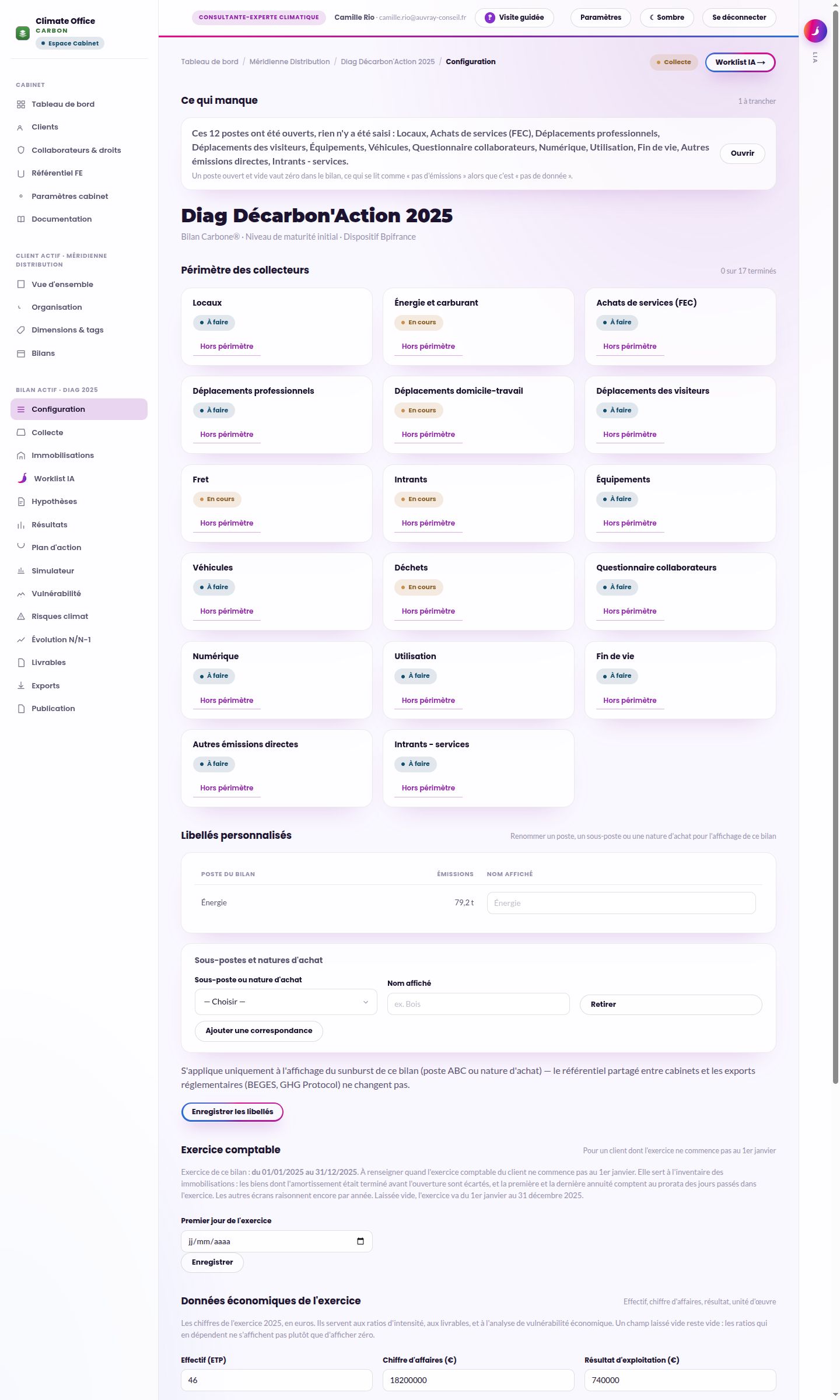
Le périmètre de la mission : quels postes sont ouverts, comment ils s'appellent, et les chiffres économiques de l'exercice.
- Le bloc « À faire »
En tête de l'écran, tout ce qui demande une décision, une ligne et un bouton par point. D'abord les postes du socle non ouverts sur ce bilan, puis les questions qui restent pour finir, rangées par poids : immobilisations sans quantité ou sans durée d'amortissement, postes chiffrés en euros qui pèsent lourd. Chaque question a un bouton « Ouvrir » vers l'écran où elle se règle. Les postes ouverts où rien n'a été saisi y forment une ligne (« 12 postes ouverts sans donnée ») qui mène à la Collecte : un poste ouvert et vide compte pour zéro dans le bilan, alors que la donnée manque simplement. Le bloc disparaît quand il n'y a rien à décider.
À savoirUne question se règle de deux façons : saisir une donnée, ou passer le poste hors périmètre avec un motif.
- Le lien vers les sites (bilan consolidé)
Sous le bloc « À faire », une ligne dit combien de sites sont dans le périmètre du consolidé, avec un lien vers la page Sites, où ils se règlent.
- Périmètre des collecteurs
Un tableau des postes du socle : le poste avec son pictogramme, et une colonne de cases « Dans le périmètre ». Décocher un poste demande un motif ; un poste écarté affiche le sien. « Tout cocher » réintègre les postes écartés ; « Tout décocher » écarte tous ceux du périmètre, avec un motif commun. L'avancement de chaque poste se lit à la Collecte.
À savoirSortir un poste du périmètre est une décision de méthode : elle se justifie dans les hypothèses, et elle se relit dans la note méthodologique. Avant d'écarter un poste qui contient des lignes, le formulaire du motif donne leur nombre : elles restent enregistrées et sortent du périmètre.
- Le logo du client
Déposé ici, il se place sur la couverture et les schémas des livrables. PNG ou JPEG, 500 Ko au plus.
- La section « Affichage » : libellés personnalisés
Repliée sous le périmètre. Renommer un poste, un sous-poste ou une nature d'achat pour l'affichage de ce bilan, quand le vocabulaire du client diffère de celui du référentiel.
À savoirLe renommage ne touche que l'affichage graphique de ce bilan. Les exports réglementaires et le référentiel partagé gardent les noms d'origine.
- L'onglet « Exercice » : exercice comptable
Premier onglet de la configuration ; son titre dit la période et combien de données économiques sont renseignées. Le premier jour de l'exercice, pour un client dont l'exercice ne commence pas au 1er janvier. La période qui en découle s'affiche à côté du champ. La date s'enregistre dès qu'elle change.
À savoirLaissé vide, l'exercice va du 1er janvier au 31 décembre de l'année du bilan. Aujourd'hui seul l'inventaire des immobilisations s'en sert : il écarte les biens amortis avant l'ouverture et proratise la première et la dernière annuité sur cette période. Les autres écrans raisonnent encore par année.
- Données économiques de l'exercice
Dans la même section que l'exercice : effectif, chiffre d'affaires, résultat d'exploitation, résultat net, unité d'œuvre. Ils alimentent les ratios d'intensité, les livrables et l'analyse de vulnérabilité. Chaque champ s'enregistre quand on le quitte ; « Enregistré » le confirme à côté.
À savoirUn champ laissé vide reste vide, et les rubriques qui en dépendent sont retirées des documents. Quand un livrable sort sans ses ratios, vérifiez d'abord ces champs.
- Le nom du bilan, et l'onglet Archivage
Le nom se règle en bas de l'onglet Exercice et s'enregistre quand on quitte le champ. L'onglet Archivage, à droite d'Affichage, archive le bilan ou le remet en cours ; un bilan archivé sort des listes courantes et porte un bandeau en haut de page. La suppression se demande par le lien « Supprimer ce bilan… » en bas de l'onglet, et emporte les collecteurs, les lignes, le plan d'action et les livrables.
À savoirLa suppression demande un motif et la validation d'un gestionnaire d'espace de travail. Elle ne part jamais sur un seul clic.
- Le statut du bilan
Le badge sous le titre montre où en est le dossier : collecte, validation, publié, ou rouvert après publication.
À savoirCet écran affiche le statut, il ne le change pas. La publication et la réouverture se font sur l'écran Publication, en bas de la barre de gauche, et sont réservées au référent du client.
- La ligne « Ouvrir les postes » du bloc « À faire »
Elle apparaît, en tête du bloc, quand des postes du socle ne sont pas ouverts sur ce bilan, parce que le socle s'est élargi depuis sa création. Le bouton les ajoute.
Sites
Où le trouver : barre de gauche, sous Configuration, sur un bilan consolidé ou sur l'un de ses établissements
Les sites d'un bilan consolidé : où en est chacun, et lesquels le consolidé additionne.
- La liste des sites
Une ligne par établissement : son rattachement dans l'organisation, les postes terminés sur les postes ouverts, le nombre de lignes, son total et son statut. « Collecte » ouvre la collecte du site. Le nom ouvre son bilan.
À savoirUn site archivé reste dans la liste et dans le consolidé. Quand une lecture échoue, la case dit « illisible » au lieu d'afficher un zéro.
- « Exclure » et « Réintégrer »
« Exclure » sort un site des totaux du consolidé, avec un motif d'au moins cinq caractères qui reste affiché sous le statut. « Réintégrer » le remet dans le périmètre.
À savoirUn site exclu n'est jamais extrapolé : il sort de l'analyse. Son propre bilan ne change pas. Le périmètre se fige quand le bilan est verrouillé, et les boutons n'apparaissent qu'aux personnes qui peuvent écrire sur le bilan.
- Le total du consolidé
En bas du tableau, la somme des sites dans le périmètre. Elle précise « hors sites exclus » quand il y en a.
- Les sites absents du consolidé
Sous le tableau, les sites de l'organisation qui n'ont pas encore de bilan dans ce consolidé. « Ajouter au consolidé » crée le bilan du site, avec les postes du socle, et le note comme ajouté après le cadrage.
À savoirUn site ajouté à l'organisation n'entre jamais d'office dans un consolidé : il est proposé ici. Quand une entité du périmètre est détenue à moins de 100 %, un avertissement dit que le consolidé compte ses émissions en entier.
Cartographie des flux
Où le trouver : barre de gauche, sous le nom du bilan, juste après Configuration
La carte des flux de l'organisation, entrants, internes et sortants, tirée des données du bilan : le livrable que la méthode demande dès le cadrage, et le support où se reportent les risques climat.
- Les trois colonnes
Entrants : achats de biens et de services, immobilisations, fret entrant, trajets domicile-travail et visiteurs. Internes : les émissions directes des sites (énergie des bâtiments, procédés, fuites) et le fret entre les sites. Sortants : déplacements professionnels, déchets produits, fret sortant, produits vendus. Rangées comme la trame Diag ; chaque colonne dit son total.
À savoirLa carte totalise le bilan : la somme des colonnes et des flux à placer vaut le total de l'écran Résultats. Elle se calcule à l'ouverture ; une ligne ajoutée au bilan y apparaît sans rien refaire.
- Un flux
Son nom, sa nature (énergie, matières, personnes, déchets…), ses émissions et leur part du bilan, sa quantité quand toutes ses lignes ont la même unité, le détail de ses sous-postes, les fournisseurs nommés par le FEC et les risques climat qui le visent. La dernière ligne dit d'où il vient : combien de lignes, saisies dans quels postes.
À savoirUn poste ouvert sans donnée donne un flux « Sans donnée » : la carte sert dès le cadrage, avant la collecte. Le fret dont aucune catégorie ne dit le sens s'appelle « Fret, sens non précisé », rangé parmi les entrants jusqu'à ce qu'on le précise.
- Les sites
Au-dessus des trois colonnes, les sites du bilan : celui du bilan, ceux du nœud qu'il couvre, ou les établissements d'un consolidé avec leur total.
À savoirLes sites se déclarent dans l'écran Organisation du client.
- « Modifier »
Renommer un flux, le changer de colonne ou de nature, l'annoter, ou le masquer. Ce que l'outil proposait reste écrit sous le flux, et « Revenir à la proposition » efface la retouche.
À savoirUn flux qui porte des émissions ne se masque pas : ses lignes se corrigent dans la worklist. La quantité d'un flux vient de ses lignes et ne se retouche pas ici.
- « Ajouter un flux »
Un flux que les données ne portent pas : l'eau d'un procédé, un flux pas encore collecté. Il prend une colonne, une nature et, si on la connaît, une quantité.
À savoirUn flux ajouté n'a pas d'émissions et ne change pas le total du bilan.
- À placer
Les lignes qu'aucun poste de la méthode ne range, sous la carte, avec leur total. « Modifier » leur donne une colonne.
- Flux exposés aux risques climat
Chaque flux et chaque site qu'un risque de l'atelier Risques climat vise, avec ce risque, son niveau et son horizon. Les risques reliés à rien sont nommés dessous.
À savoirLes liens se posent dans l'atelier Risques climat, ligne par ligne.
- Les retouches à reprendre
Quand le fret se répartit en amont, interne et aval, ce que vous aviez posé sur le fret d'avant ne s'affiche plus. Un cadre nomme le flux concerné et ce qu'il faut reporter sur les nouveaux flux.
- « Imprimer »
Imprime la carte, ou l'enregistre en PDF, sur une page à l'italienne, sans la navigation ni les formulaires. « Télécharger l'image » donne la même carte.
À savoirLa carte ne s'étire plus avec la fenêtre : les titres passent à la ligne au lieu d'être coupés, et une valeur élevée se range sur plusieurs lignes.
Mobilisation
Où le trouver : barre de gauche, sous le nom du bilan, juste après Cartographie des flux
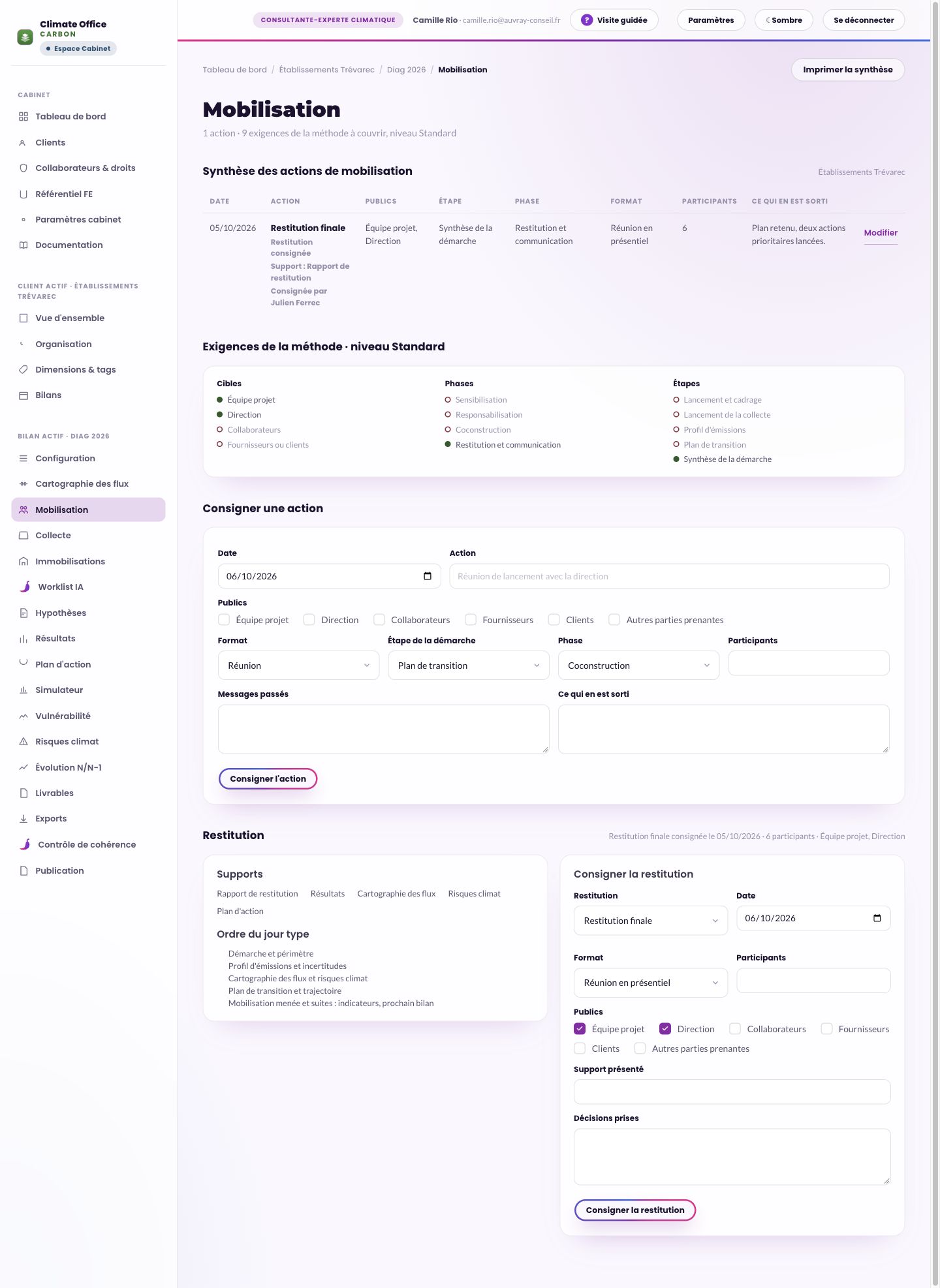
Garder la trace des actions de mobilisation menées avec le client et de la restitution, et en sortir la synthèse que la méthode demande.
- Les onglets
Synthèse, Cadrage, Restitution. La synthèse s'ouvre en premier ; l'onglet ouvert se lit dans l'adresse (?onglet=cadrage ou ?onglet=restitution), ce qui permet d'envoyer un lien direct.
À savoirSeul l'onglet ouvert s'imprime, sans la barre d'onglets : « Imprimer la synthèse » se lance depuis l'onglet Synthèse. La pastille du menu, qui compte les questions de cadrage sans réponse, ouvre directement l'onglet Cadrage.
- Synthèse des actions de mobilisation
Une ligne par action : date, publics et ce qui en est sorti ; « Détail » ouvre l'étape de la démarche, la phase, le format et les participants. Imprimée, la synthèse porte toutes ces colonnes. Les campagnes de questionnaire, les demandes de données au client et les restitutions consignées s'y ajoutent seules.
À savoirSous le seuil d'anonymisation d'une campagne, la ligne dit « moins de N réponses », sans nombre exact ni taux. Les lignes du journal et les restitutions se modifient depuis leur ligne ; les autres se corrigent là où elles naissent.
- Exigences de la méthode
Une jauge du nombre d'exigences couvertes ; au clic, les cibles, les phases et les étapes que la méthode attend au niveau de maturité du bilan, couvertes ou à couvrir.
À savoirSans niveau renseigné sur le bilan, l'écran lit les exigences du niveau Initial.
- « + Consigner une action »
En haut à droite, ouvre le formulaire dans un panneau ; tant que le journal est vide, il s'affiche dans l'onglet Synthèse. Une réunion, un atelier, une formation, un courriel menés hors de l'outil. L'étape se propose d'après l'avancement du bilan, la phase d'après le format et l'étape ; les deux se changent.
- « + Consigner la restitution »
En haut à droite, à côté du précédent ; tant que le journal est vide, le formulaire s'affiche dans l'onglet Restitution. Consigner la restitution tenue : intermédiaire ou finale, date, format, publics présents, participants, support présenté, décisions prises. Le support se propose depuis le dernier livrable généré.
À savoirElle se consigne aussi après la publication, sans rouvrir le dossier : la réunion a souvent lieu après la remise. Le journal des actions reste ouvert lui aussi : une action consignée après la publication reste hors de la synthèse remise et porte la mention « Consignée après la publication ». Les actions d'avant la publication ne se modifient plus sans réouverture. L'écran Publication dit si la restitution a été consignée.
- Le nombre de participants
Le champ attend un nombre de personnes et n'accepte que des chiffres, pour une action comme pour une restitution. Un refus s'affiche sous le champ.
- Le cadrage de la mission
Contexte, motivations, attentes, périmètre géographique et, pour un Diag, le chef de projet Bpifrance. Les réponses remplissent les pages correspondantes des livrables.
À savoirUne pastille dans le menu compte, écran par écran, les champs encore vides que les livrables reprennent.
- « Préparer la restitution »
Mène à la page Mobiliser de la documentation : les supports à présenter en restitution et un ordre du jour type.
- « Dossier de lancement »
En haut à droite. Ouvre le dossier à préparer avant la réunion de lancement : le client, le périmètre proposé, les quatre décisions de la réunion, qui embarquer, le calendrier des cinq étapes et l'ordre du jour.
- « Guides d'animation »
En haut à droite. Mène aux dix modules de la Purple Academy : lancement avec la direction, équipe projet, collecte, relances, fournisseurs, clients, restitution du profil, atelier plan de transition, restitution aux salariés, suivi des salariés.
- « Imprimer la synthèse »
Imprime la synthèse et les exigences de la méthode, ou les enregistre en PDF, sans les formulaires. Il n'existe que sur l'onglet Synthèse ; sur les deux autres, un lien « Voir la synthèse » le remplace.
Collecte
Où le trouver : barre de gauche, sous le nom du bilan
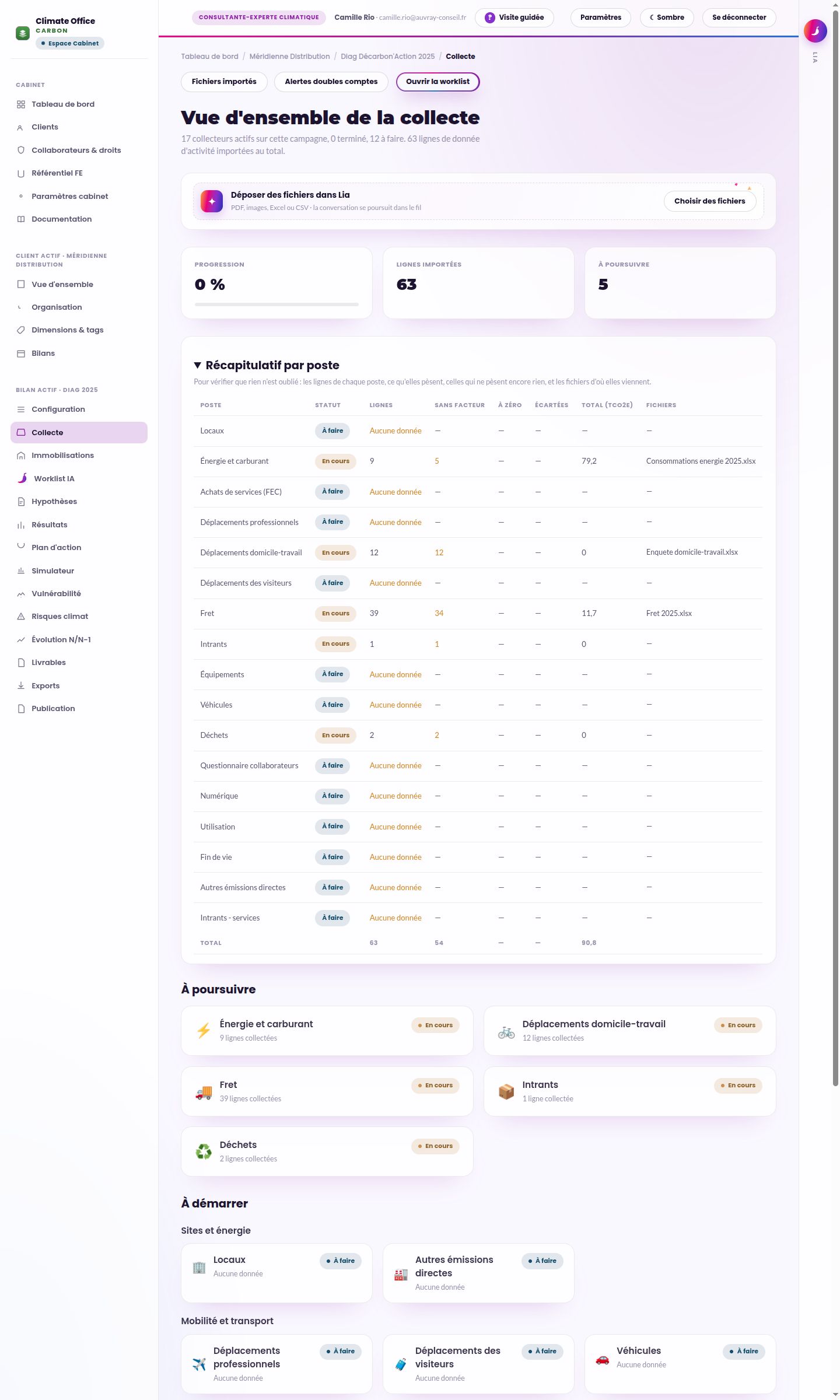
Le tableau de bord de la récolte des données : où en est chaque poste, et par quel chemin le remplir.
- La barre de progression
Combien de postes sont terminés sur ceux du périmètre, le total des lignes importées, et combien restent à faire.
- Le bouton « Déposer des fichiers »
En haut de l'écran, il ouvre le choix de fichiers et reçoit aussi un glisser-déposer. Accepte tableur, CSV, PDF ou image. Le fichier part à l'assistante, qui propose un plan de rangement ; rien n'entre dans le bilan avant votre validation.
À savoirUn fichier déposé ici ne part dans aucun collecteur tant que le plan n'est pas coché et validé. Le fichier va jusqu'à 500 000 lignes. Dès 5 000 lignes, l'assistante demande de confirmer avant de lancer ; au-delà de 20 000, elle le lit par lots et le traitement se suit dans son panneau, avec une barre d'avancement, pendant que vous travaillez ailleurs. Un avoir en quantité physique n'est pas écrit, et le plan le dit ; un avoir en euros est versé et se déduit. Un liquide nommé (vinasses, eau, effluents) ne reçoit pas un facteur de carburant. Quand le fichier donne les masses d'emballages achetés et que le bilan ne compte pas encore ce poste, une étape décochée propose la fin de vie des emballages vendus, une ligne par matière en tonnes. Une étape qui recopie une autre étape du même dépôt, ou une flotte comptée en litres et en kilomètres, arrive décochée. Un lot qui pèse plus qu'une entreprise de cette taille ne peut acheter est signalé en rouge, ne se coche pas d'office et ne s'applique qu'avec une confirmation. Quand un plan est appliqué, les lignes sont écrites dès le clic et le panneau rend la main : le calcul du bilan continue ensuite, et le total d'après s'affiche dans le panneau quand il est fini. Tant que le message « calcul en cours » est là, les totaux du bilan ne sont pas à jour, et la publication est refusée tant que le calcul n'est pas fini. Ce fonctionnement vaut pour les cabinets dont le calcul différé est activé.
- La liste « Fichiers déposés »
Pour faire lire un autre onglet, ou d'autres données d'un fichier déjà déposé, on le choisit dans cette liste sans le renvoyer : il rejoint l'assistante comme pièce jointe.
- La ligne « postes à démarrer »
Sous le récapitulatif, les postes à faire où rien n'a encore été saisi, comptés sur une ligne ; au clic, la liste, chaque poste menant à son collecteur.
- Le lien « Fichiers importés »
L'historique de ce qui a été déposé sur ce bilan.
- Le lien « Alertes doubles comptes »
Les cas où deux collecteurs risquent de capter la même donnée.
- Le bandeau « La collecte est close »
Apparaît quand tous les collecteurs actifs sont terminés, et propose de faire relire le bilan par Lia avant de le figer.
- Le statut d'un collecteur
Un collecteur ne passe en terminé que si vous le marquez ainsi, et l'arrivée d'une nouvelle donnée le rouvre.
À savoirQuand un client envoie un complément après coup, le poste redevient visible et n'est plus marqué terminé.
- Le récapitulatif par poste
La vue des postes : une ligne par poste entamé, même vide, avec son pictogramme, son statut, le nombre de lignes, les lignes sans facteur, à zéro, écartées, le total en tCO2e, et les fichiers d'où elles viennent. Un clic sur le poste ouvre le collecteur.
À savoirLes manques s'affichent en orange. Le total vient après les colonnes de lignes qui ne pèsent rien.
- Le bloc des établissements (bilan consolidé)
Un consolidé n'a pas de lignes à lui. Un fichier déposé ici s'écrit dans le bilan de chaque établissement ; chaque bouton ouvre la collecte d'un établissement avec son nombre de lignes.
L'écran d'un collecteur
Où le trouver : Collecte, puis un clic sur l'un des postes
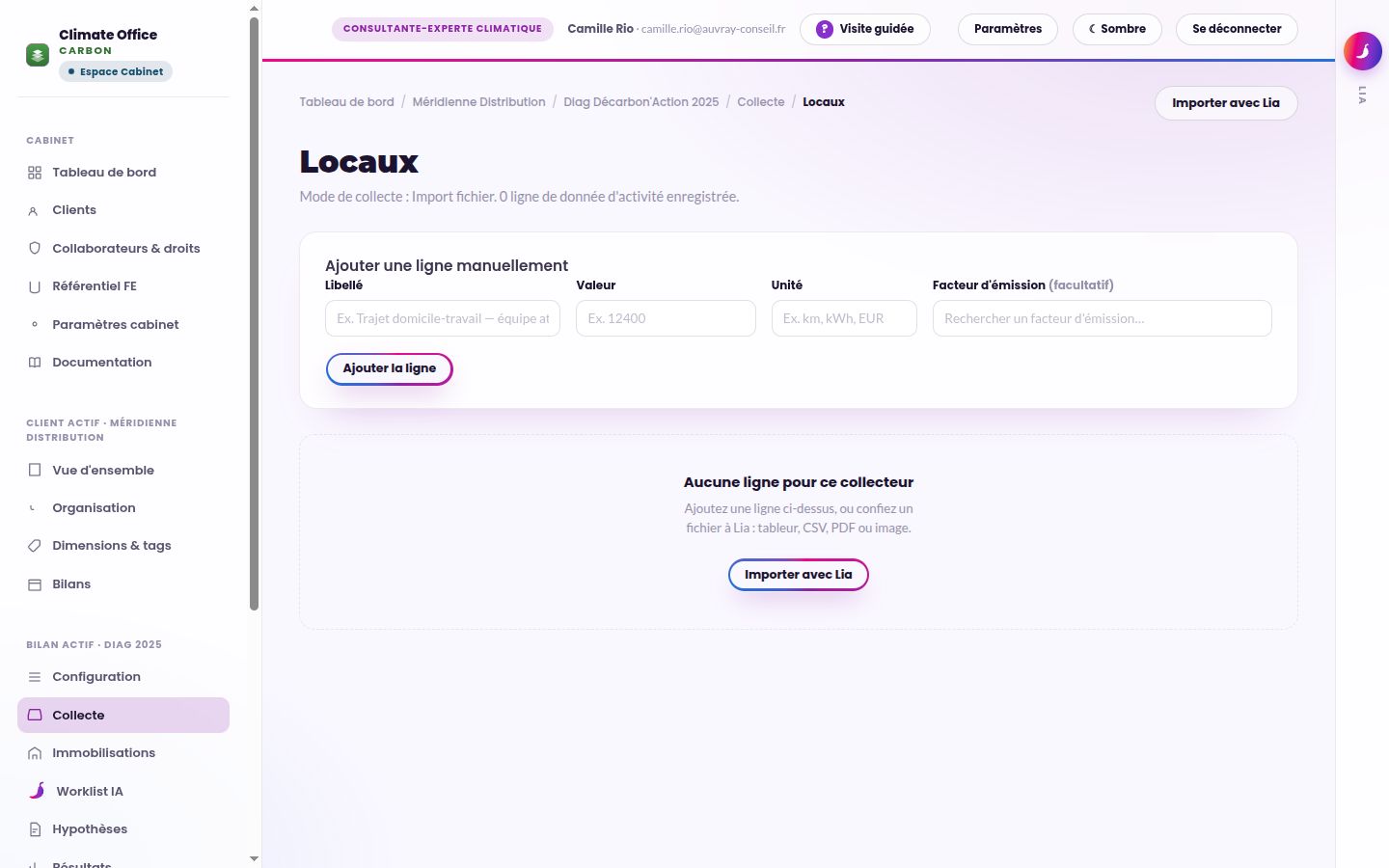
Les lignes de donnée d'activité d'un poste, et de quoi en ajouter à la main.
- L'en-tête du collecteur
Le mode de collecte utilisé et le nombre de lignes enregistrées.
- Le formulaire « Ajouter une ligne manuellement »
Libellé, valeur, unité, et facteur d'émission si vous le connaissez déjà. Le facteur reste facultatif : une ligne sans facteur entre quand même, et remonte ensuite dans la worklist.
- « À traiter »
En haut du poste, la liste des lignes sans facteur, à vérifier, à qualifier ou avec une demande au client ouverte. Cocher une ligne ici l'ajoute à la sélection du tableau. « Traiter » ouvre l'éditeur de cette seule ligne, juste sous elle, sans déverrouiller le tableau : facteur d'abord, sens et mode au fret, le reste sous « Plus d'actions ». Échap ou « Fermer » le referme.
À savoirUne sélection déjà faite se remplace après confirmation.
- Les blocs repliables
Les lignes sont rangées par bloc, puis par famille de facteurs, comme dans le tableur de l'ABC. Chaque en-tête donne le nombre de lignes, les tCO2e et la part du poste. « Tout déplier » ouvre tout.
- La liste des blocs, au-delà de 2 000 lignes
Quand un poste dépasse 2 000 lignes, il s'affiche en liste : les blocs à gauche, 50 lignes par page à droite, avec une recherche et le choix du fichier.
À savoir« Cocher les N lignes de cette sélection » prend toute la sélection, au-delà des 50 lignes de la page : la barre d'action s'applique ensuite à l'ensemble.
- Le choix d'un fichier d'origine
Choisir un fichier importé n'affiche que ses lignes. « Cocher les N lignes » les sélectionne d'un coup, pour leur poser un facteur, une unité ou un sens.
- Le tableau des lignes
Une ligne par donnée d'activité, avec son unité, le facteur retenu, sa valeur, son émission calculée, sa source, et la cohérence du calcul. La dernière colonne dit si la ligne est calculée ou non calculée.
À savoir« Non calculée » signale une ligne sans facteur : elle pèse zéro dans le total. Quand un poste paraît trop léger, regardez d'abord cette colonne.
- La colonne « Émissions »
L'émission de chaque ligne, telle que le bilan la compte : en kgCO2e sous la tonne, en tCO2e au-dessus. La valeur exacte est dans l'infobulle, et un tiret signale une ligne non calculée.
- La colonne « % recyclé »
Elle n'apparaît que dans le poste des matières achetées, ou sur une ligne qui porte déjà une part. Une part saisie répartit la ligne entre le facteur de la matière neuve et celui de la matière recyclée : la ligne garde la part neuve, une ligne à côté prend la part recyclée.
À savoirLes lignes doivent être déverrouillées pour saisir la part.
- Le bandeau « À qualifier » du fret
Dans le poste Fret, chaque ligne doit porter son sens (entrant, sortant, interne), son mode de transport (routier, maritime, ferroviaire, fluvial, aérien) et, pour un fret interne, l'indication opéré ou non, que la colonne propose aussi sur une ligne en litres. Le bandeau compte ce qui manque ; « Afficher ces lignes » ne garde que celles-là, et revient à toutes.
À savoirLe mode choisit le facteur, le sens range la ligne dans le tableur de l'ABC. Une ligne lue avec certitude dans un tableur Bilan Carbone® importé arrive déjà qualifiée.
- La colonne « Sens et mode »
Le sens, le mode, et pour un fret interne la question « opéré ou non » : un véhicule loué que l'organisation exploite est opéré, et passe en scope 1 ; sinon le fret reste en scope 3. « À qualifier » marque une ligne incomplète, et un texte en gris vient du tableur importé. Pour un fret non opéré, une seconde réponse, « Supporté » ou « Non supporté », dit qui paie le transport : « Supporté » (l'organisation paie) range la ligne en 3.1 du BEGES, « Non supporté » (un tiers paie) et « Payé par l'usager final » en 3.2. Dans l'export GHG Protocol, « Payé par l'usager final » range la ligne en catégorie 9, toutes les autres en catégorie 4.
À savoirLes deux réponses se posent sur une ligne ou sur la sélection, mais pas sur une ligne séparée en deux (combustion et amont) : réunissez-les d'abord (« Supporté… » dans la barre d'action). « Supporté » est sans objet sur une ligne opérée, et le retour du geste le dit. Sans réponse, la ligne reste en 3.1 : seul l'export BEGES d'un bilan mené en méthodologie BEGES s'y oppose, et l'écran Exports le dit. Le plan de Lia pose la même question, une seule fois, avec le sens et le mode.
- Les lignes de fret restent en place
Quand vous choisissez le sens ou le mode d'une ligne dans sa colonne, elle ne change pas de place tout de suite : vous enchaînez les lignes suivantes sans qu'elles se décalent. Le bouton « Ranger » les met dans leur nouveau groupe ; changer de filtre ou de fichier les range aussi.
- Le bouton « Qualifier » d'une ligne
Sur une ligne de fret signalée « à qualifier », « Qualifier » ouvre le sens, le mode et « opéré » sans rien cocher : le choix s'écrit sur cette seule ligne.
- Les noms des salariés
Dans les déplacements des salariés, un libellé « NOM Prénom » s'affiche en initiales. « Afficher les noms » rétablit les libellés entiers, et le déverrouillage des lignes les montre aussi.
- « Saisir un questionnaire reçu sur papier »
Pour les réponses qui reviennent sur papier ou de salariés sans adresse e-mail, ouvre la saisie d'une fiche du questionnaire de la campagne. « Enregistrer » ajoute la fiche et vide le formulaire pour la suivante. Un tableur de réponses, une ligne par personne, se dépose aussi : chaque colonne est rapprochée d'une question et chaque réponse d'une option, à corriger avant l'import ; les lignes rejetées sont listées avec leur numéro.
À savoirCes fiches comptent dans le seuil d'anonymisation. Une fiche saisie par erreur se supprime dans la liste des fiches saisies par le cabinet.
- Le bouton de déverrouillage des lignes
Les lignes importées sont protégées par défaut. Le déverrouillage les rend modifiables, ce qui évite d'écraser un import par inadvertance.
- Bouton « Marquer comme terminé »
Ferme le collecteur. Vous pouvez le rouvrir, et l'arrivée d'une donnée le rouvre toute seule.
À savoirDans le poste Fret, le bouton reste grisé tant que du fret est à qualifier, et le motif s'écrit juste dessous. La réponse « supporté ou non » n'empêche pas de terminer le poste.
- Bouton « Importer avec Lia »
Ouvre le dépôt de fichier orienté vers ce collecteur précis.
- Le panneau de la sélection
Apparaît quand des lignes déverrouillées sont cochées, avec leur nombre et leurs noms en tête. Le facteur d'émission passe en premier ; le changement d'unité, la répartition neuf et recyclé, le déplacement vers un autre poste et la qualité sont sous « Plus d'actions ». « Supprimer » et « Désélectionner » sont en haut à droite. Pour une seule ligne, « Traiter » ouvre le même panneau sous la ligne.
À savoirSi l'unité des lignes diffère de celle du facteur, l'écran demande confirmation avant d'écrire. « Renommer l'unité » change l'étiquette et garde le nombre (3,8 lu en € alors que le fichier disait des k€). « Convertir en… » recalcule le nombre (3 817 € deviennent 3,817 k€) et laisse de côté les lignes dont l'unité ne se convertit pas. Dans les deux cas, les lignes dont le facteur compte une autre unité restent telles quelles. Un exemple calculé sur la première ligne s'affiche à côté de chaque bouton.
Import du FEC
Où le trouver : Collecte, collecteur « Achats de services (FEC) »
Faire entrer la comptabilité du client et en tirer les postes d'achat, avec un arbitrage ligne par ligne derrière.
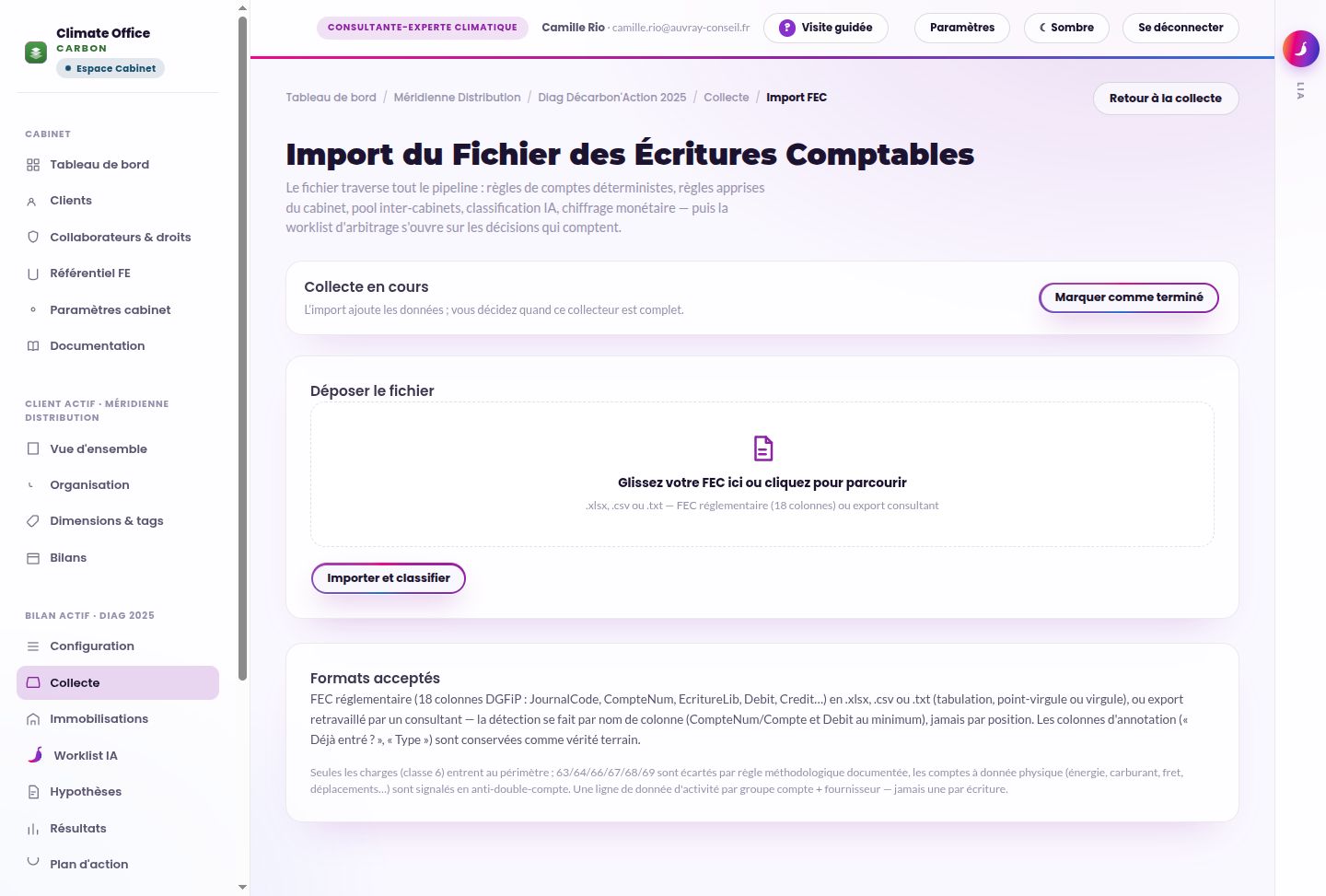
- La zone de dépôt
Accepte le fichier réglementaire à dix-huit colonnes, ou un export retravaillé par un consultant, en tableur, CSV ou texte.
À savoirLes colonnes sont reconnues par leur nom, jamais par leur position : un fichier dont les colonnes ont été déplacées se lit quand même.
- Le périmètre retenu
Seules les charges entrent. Les comptes de personnel, d'impôts, de charges financières et exceptionnelles sont écartés par une règle de méthode affichée sur l'écran.
À savoirCe filtre évite de dépenser l'analyse sur des comptes qui ne peuvent produire aucune émission.
- Le regroupement des écritures
Une ligne de donnée d'activité par couple compte et fournisseur, et non une par écriture. Douze factures mensuelles du même fournisseur sur le même compte donnent une seule ligne.
- Les colonnes d'annotation du consultant
Les colonnes ajoutées à la main dans le fichier, du type « Déjà entré ? » ou « Type », sont conservées et servent de référence face à la classification automatique.
- Les comptes à donnée physique
Énergie, carburant, fret, déplacements : ces comptes sont signalés comme risquant de doubler un collecteur physique, plutôt que chiffrés en euros sans le dire.
- Bouton « Importer et classifier »
Lance la chaîne complète : règles de comptes, règles apprises du cabinet, classification, chiffrage. La worklist s'ouvre ensuite sur les décisions prioritaires.
- Les lignes de l'import comptable
Chaque ligne de l'import avec son montant, ses tCO2e, son état (validée, en attente, à arbitrer, écartée) et son poste. Elle est comptée au bilan dès l'import ; une ligne écartée ne compte pas.
- Bouton « Ranger N lignes »
Déplace les lignes validées dans le poste de leur catégorie (fret, déplacements…). Le total du bilan ne change pas.
À savoirUne ligne dont la même dépense semble déjà au bilan en quantités reste dans les achats de services ; une case permet de la ranger quand même.
Utilisation des produits vendus
Où le trouver : Collecte, collecteur « Utilisation »
Chiffrer ce que consomment, chez leurs utilisateurs, les produits que le client met sur le marché.
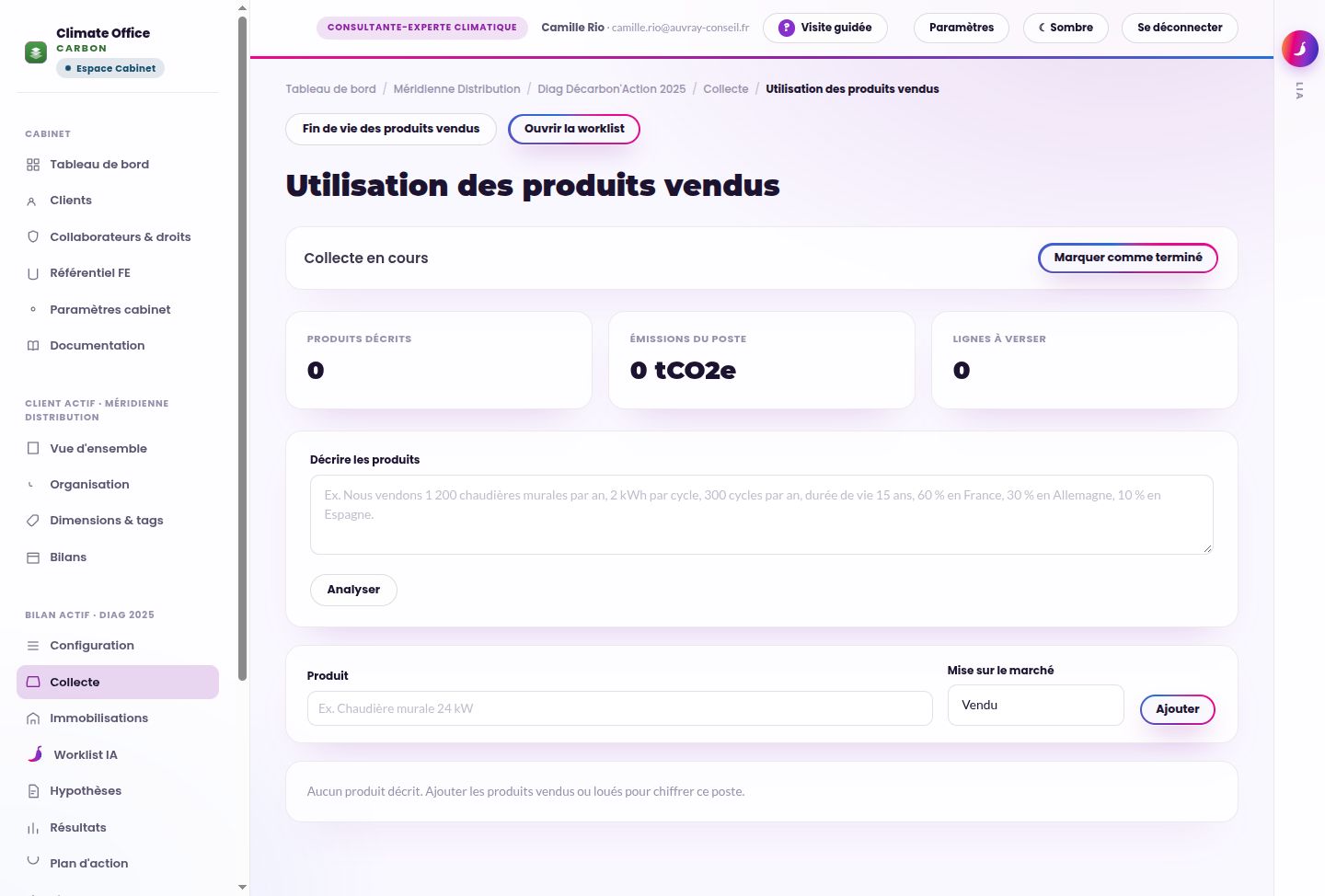
- Les trois compteurs
Produits décrits, émissions du poste, lignes à verser. Le troisième dit combien de lignes attendent d'être poussées dans le bilan.
- Ajouter un produit : vendu ou loué
Le choix commande le calcul. Un produit vendu porte toute sa durée de vie dans le bilan de l'année de vente ; un produit loué ne porte que la période du bilan, sur le parc moyen.
À savoirSe tromper de mode multiplie ou divise le poste par la durée de vie, sans qu'aucun total invraisemblable ne le signale.
- La fiche d'un produit
Quantité, unité, durée de vie, pays de vente, et les consommations du produit en usage. Le pays de vente choisit le mix électrique.
À savoirDans le référentiel, les mix électriques sont nommés par le seul nom du pays. Le mot « électricité » n'apparaît dans aucun.
- La case « Logiciel ou licence » et la part imputée
Pour un logiciel facturé, seule une part de la consommation du terminal lui revient : le reste va au système d'exploitation, au réseau, aux autres logiciels. Le pourcentage se saisit ici.
À savoirLa case et le champ sont dans le bandeau commun du produit, donc visibles depuis l'écran Utilisation comme depuis l'écran Fin de vie. Dès que la part descend sous 100 %, un rappel s'affiche sous le bandeau.
- Bouton « Analyser »
Demande à l'assistante de reprendre la description d'un produit et d'en tirer les consommations à renseigner.
- Bouton « Verser dans le bilan »
Pousse dans le bilan les lignes calculées du produit. Le compteur « Lignes à verser » dit combien attendent.
- La case « En dépendance »
Range une consommation du produit dans l'utilisation en dépendance plutôt qu'en responsabilité. Elle se recopie aussitôt sur les lignes déjà versées.
À savoirPour un fabricant de phares, l'électricité du phare relève de l'utilisation en responsabilité, le carburant du véhicule de l'utilisation en dépendance. Les deux restent au bilan ; l'écran Résultats montre le profil avec et sans.
Fin de vie des produits vendus
Où le trouver : Collecte, collecteur « Fin de vie »
Chiffrer le traitement des produits du client une fois leur usage terminé.
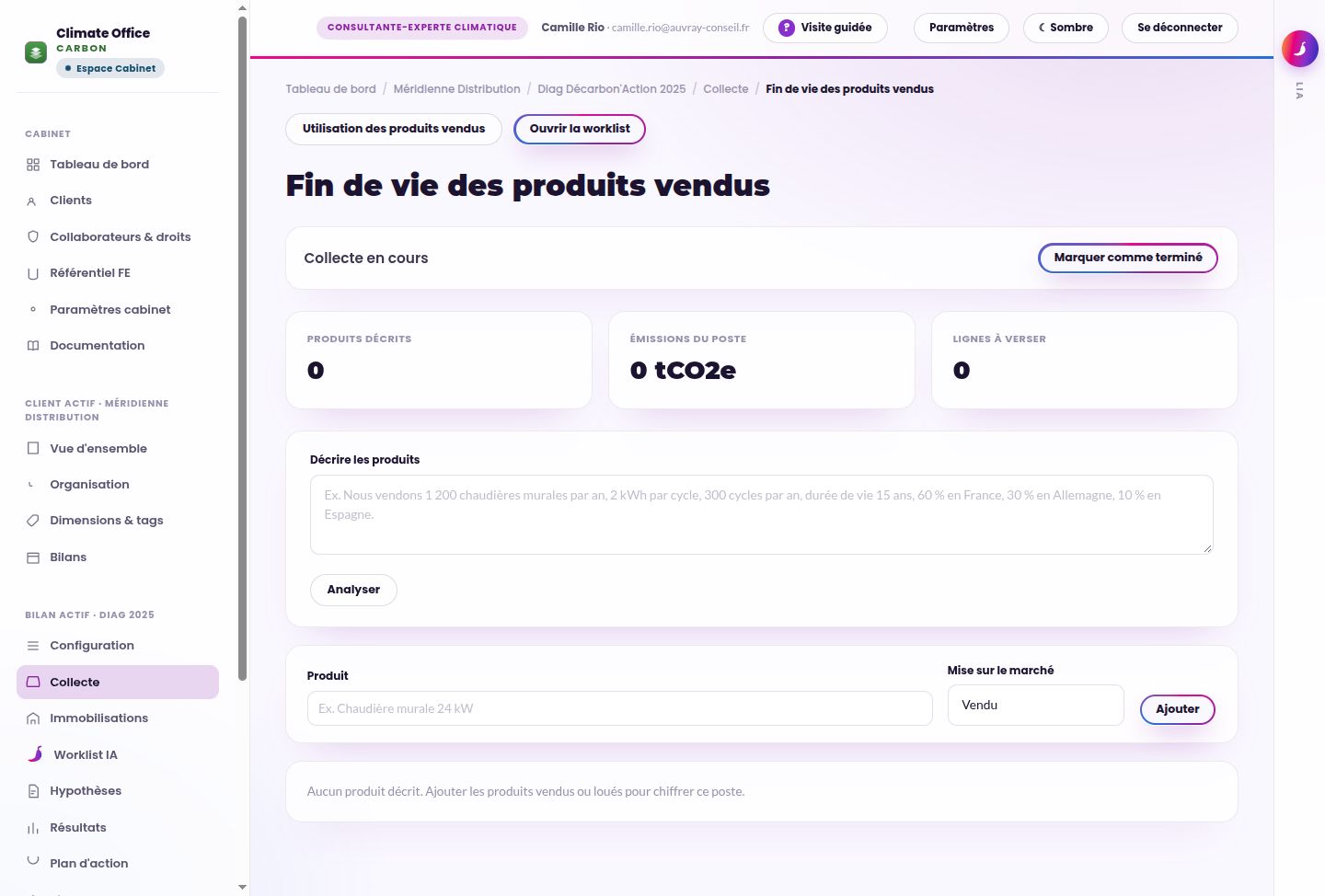
- L'inventaire partagé avec l'utilisation
C'est le même inventaire de produits que l'écran Utilisation. Un produit décrit une fois sert aux deux postes.
- Le volet fin de vie d'un produit
La matière et le mode de traitement de chaque composant du produit.
- La règle des déchets recyclés
En méthodologie Bilan Carbone®, un déchet ne compte que la collecte, le transport et le stockage, soit 41 kgCO2e par tonne (guide de l'ABC), et les facteurs dits « fin de vie moyenne » sont interdits parce qu'ils incluent déjà l'impact du recyclage.
À savoirLe choix d'un facteur et les propositions de Lia mettent l'option à 41 kgCO2e par tonne en tête ; la « fin de vie moyenne » reste choisissable, marquée. La worklist signale les lignes concernées. En bilan réglementaire, rien de tout cela ne s'applique.
Alertes doubles comptes
Où le trouver : Collecte, lien « Alertes doubles comptes » en haut de l'écran
Repérer avant coup les données qu'un même flux physique aurait fait entrer deux fois.
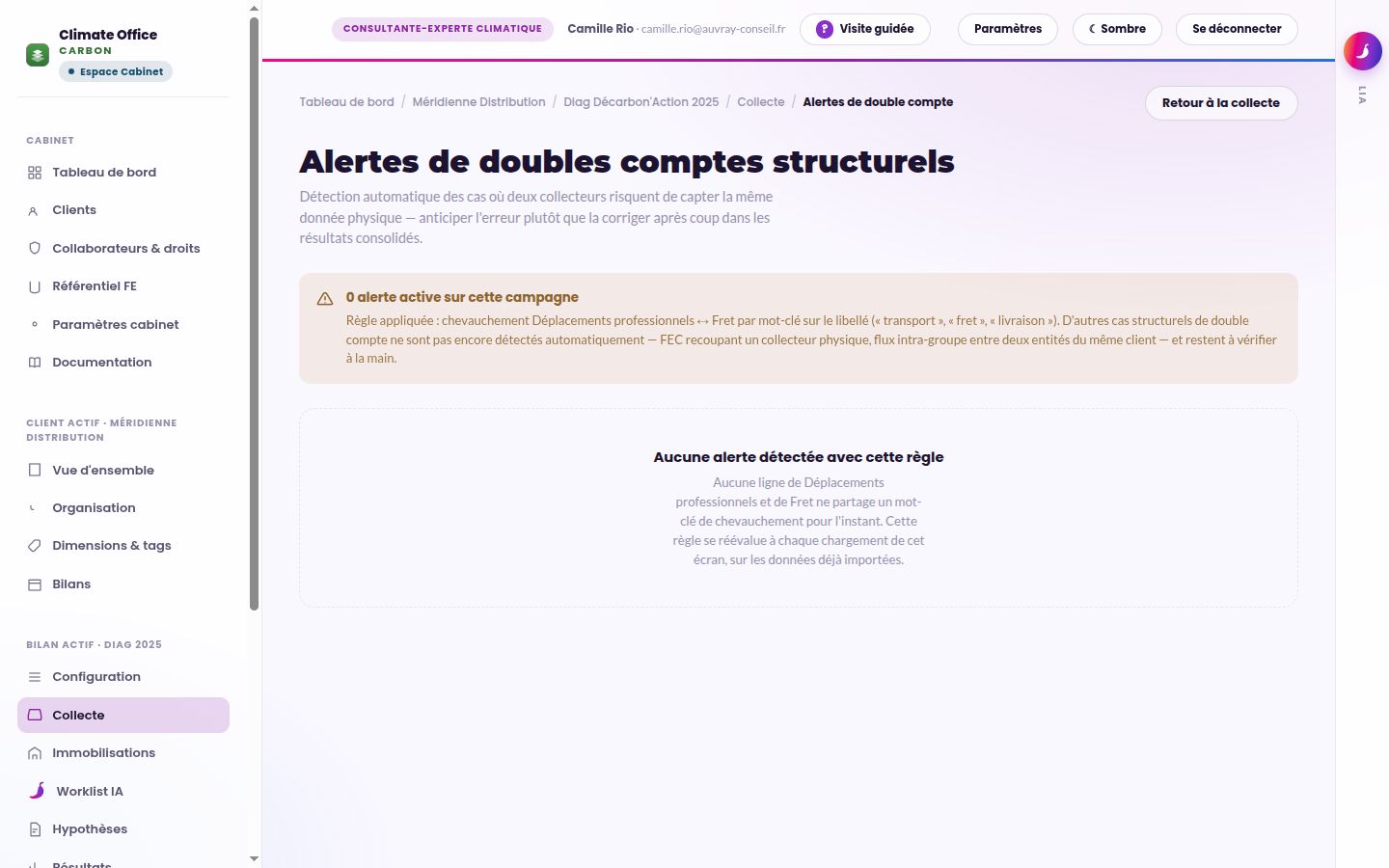
- Le compteur d'alertes
Le nombre d'alertes actives sur la campagne. Zéro signifie qu'aucune règle automatique n'a trouvé de double compte. Les cas que l'écran ne détecte pas restent à vérifier à la main.
- Les règles appliquées
Les lignes identiques dans deux postes, la flotte comptée en Véhicules et en Déplacements professionnels, le même carburant en Énergie et dans un poste de transport, le carburant en litres face aux kilomètres de la flotte, l'électricité comptée hors du poste Énergie, le domicile-travail par questionnaire et par une autre source, les mêmes tonnes d'une matière en Déchets et en Fin de vie, les déplacements et le fret qui nomment un transport, et les comptes d'achat du FEC face aux quantités.
À savoirLes seuils sont ceux du dépôt de fichiers et du contrôle avant publication : la flotte et le carburant se comparent sur des totaux à 2 % près, et une alerte devient « À vérifier » au-delà de 2 % du bilan. Sur un bilan consolidé, chaque établissement se compare à lui-même.
- Ce que l'écran ne détecte pas
Les flux entre deux entités du même client, l'électricité des terminaux comprise dans les facteurs d'usages numériques, les services du FEC saisis aussi à la main, un questionnaire déposé en fichier face à une saisie. Ces cas restent à vérifier à la main.
À savoirL'écran affiche lui-même cette liste.
- Le moment du calcul
Les règles se rejouent à chaque ouverture de l'écran, sur les données déjà importées. Il n'y a rien à relancer.
- La liste des alertes
Chaque alerte dit ce qui se recouvre, ce que le bilan compterait de trop si c'était un doublon, ce qu'il faut vérifier, et nomme les lignes en cause, chacune avec son lien vers la worklist.
À savoirRien n'est décoché ni retiré : deux flux voisins peuvent être justes tous les deux.
- « Écarter les t.km » du fret opéré
Quand du fret routier opéré est compté en tonnes-kilomètres et en litres de carburant, ce bouton retire les t.km du calcul : les litres restent comptés. Il refuse une ligne séparée en deux : réunissez-les d'abord. La raison proposée se modifie avant le clic et s'enregistre dans l'historique de chaque ligne.
Fichiers importés
Où le trouver : Collecte, lien « Fichiers importés » en haut de l'écran
La trace de tout ce qui a été déposé sur ce bilan, sous son vrai nom.
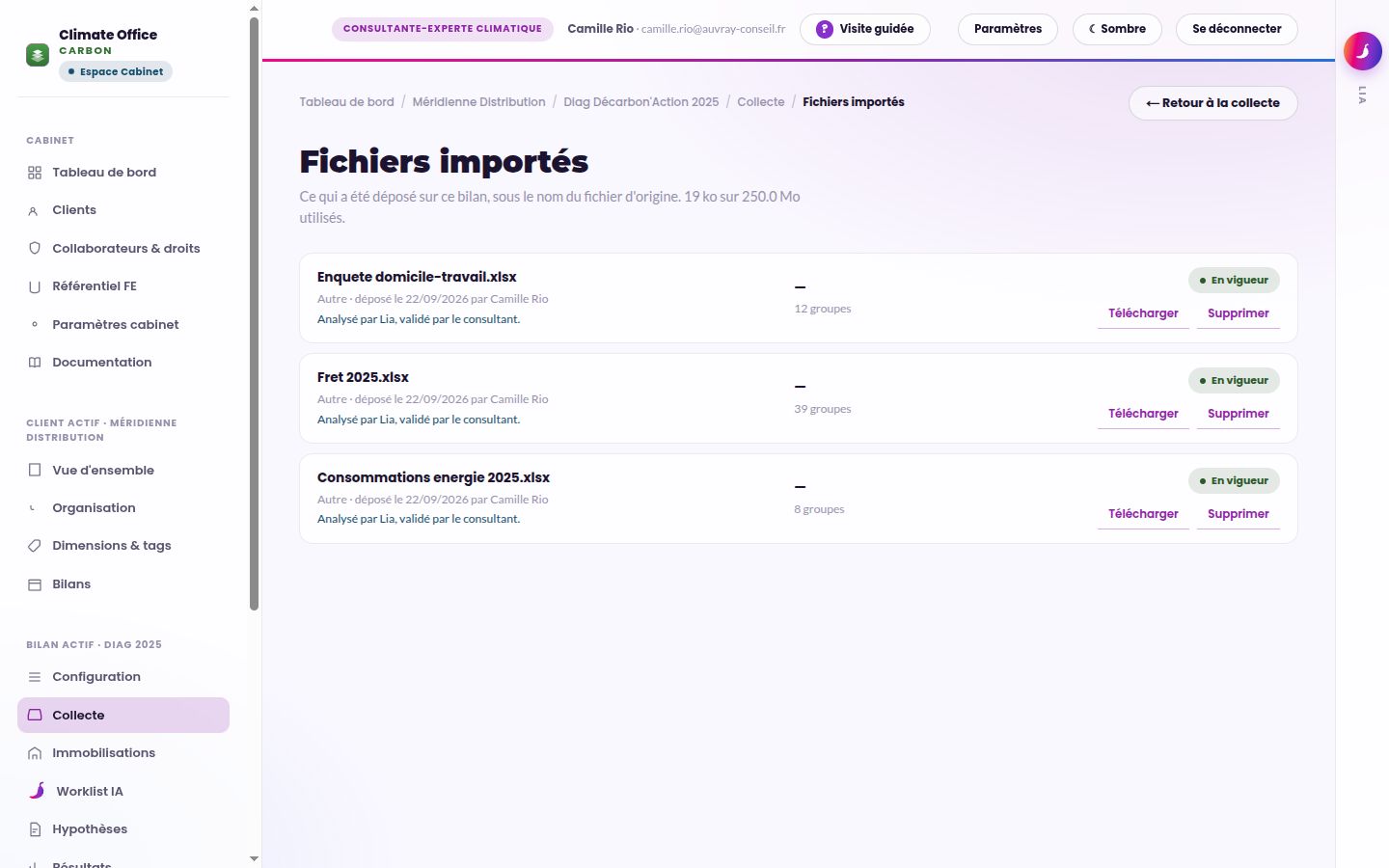
- La liste des fichiers
Le nom du fichier d'origine, sa nature, sa date de dépôt, qui l'a déposé, et le nombre de groupes de données qu'il a produits.
À savoirChaque ligne garde le fichier dont elle vient : vous retrouvez l'origine d'un chiffre longtemps après l'import.
- Le repère « En vigueur »
Signale la version active quand un même fichier a été redéposé.
- Télécharger et supprimer
Le fichier d'origine se récupère tel qu'il a été déposé.
À savoirLe compteur d'espace en haut de l'écran indique ce qui est consommé sur le quota du bilan.
- Le montant et le nombre de groupes
Le montant total lu dans le fichier et le nombre de groupes de données qu'il a produits. Des avertissements en orange signalent ce que la lecture n'a pas pu faire.
Immobilisations
Où le trouver : barre de gauche, sous le nom du bilan
L'inventaire des biens amortissables du client, et leur versement dans le bilan.
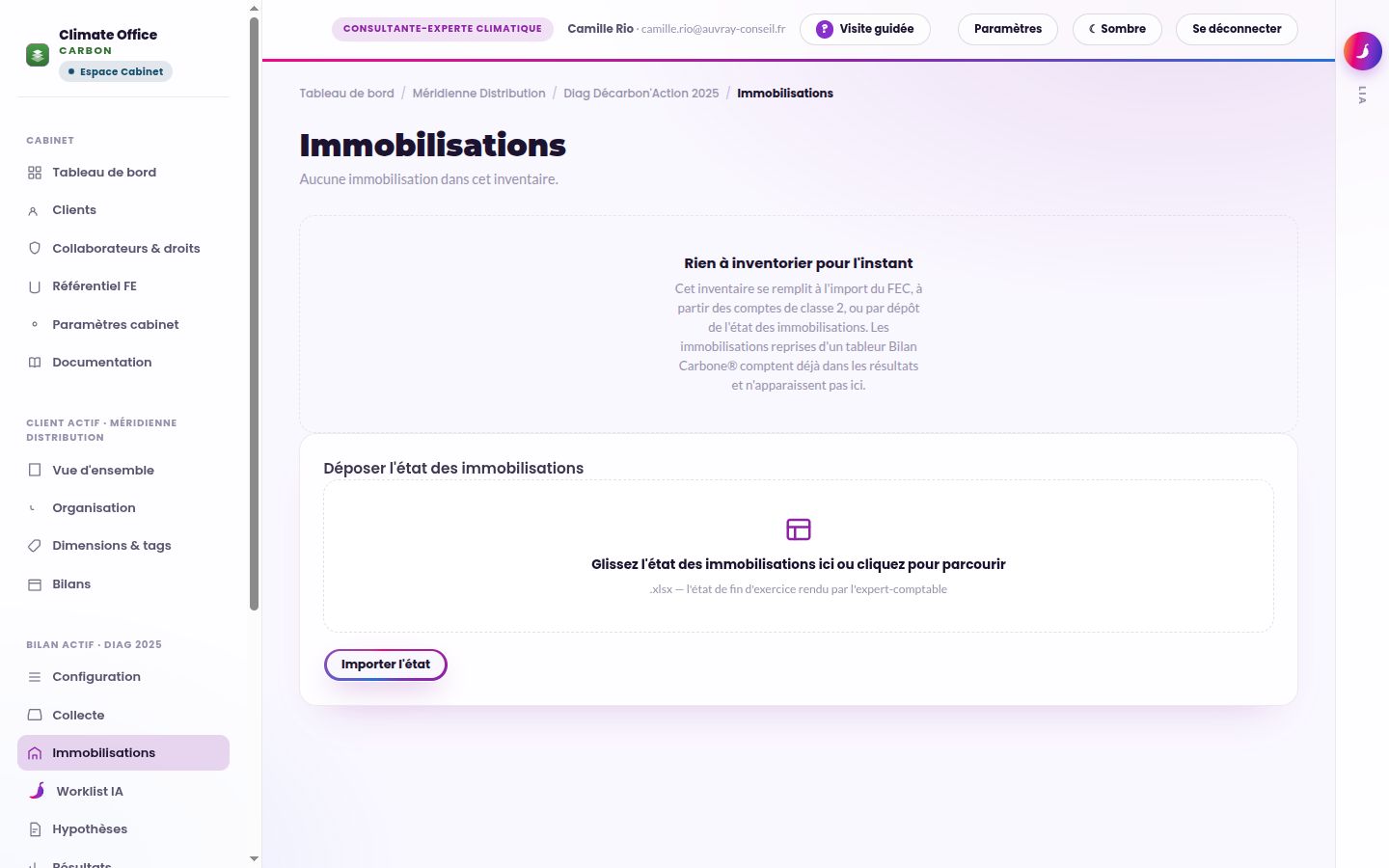
- Comment l'inventaire se remplit
Trois chemins : les comptes d'immobilisations de la comptabilité importée, le dépôt de l'état des immobilisations rendu par l'expert-comptable, ou la saisie.
À savoirLes immobilisations reprises d'un tableur Bilan Carbone® comptent déjà dans les résultats : elles n'apparaissent pas dans cet inventaire, pour ne pas être comptées deux fois.
- Le dépôt de l'état des immobilisations
Accepte le tableur de fin d'exercice. Une impression en PDF de ce même état se dépose dans le panneau de Lia.
À savoirCes documents sont mis en page : la ligne d'en-tête n'est presque jamais la première, et une ligne de total s'y cache souvent. L'outil les repère et écarte le total en disant pourquoi.
- Le tableau de l'inventaire
Les biens rangés en blocs par famille, chacun avec un bouton « Sélectionner le bloc ». Une ligne par bien, avec son libellé, sa date d'achat, sa durée d'amortissement, et les colonnes qui servent au chiffrage : surface, poids, nombre d'appareils, montant, matière.
À savoirLe tableau est plus large que l'écran. Sa barre de défilement horizontale est au pied du cadre, l'en-tête et la colonne du bien restent visibles pendant le défilement. Une durée d'amortissement écrite 0, ou « fini d'amortir », « totalement amorti », « déjà amorti » dans la rangée d'un bien pesé, vaut un bien entièrement amorti : il arrive dans sa propre étape, décochée, avec ce motif, au lieu de s'amortir sur la durée par défaut. Au versement, les lignes prennent la catégorie « Immobilisations » du référentiel.
- Les colonnes qui décident du chiffrage
Le calcul retient la surface, sinon le poids, sinon le nombre d'appareils, sinon le montant. Renseigner un poids ou un nombre fait donc basculer un bien du chiffrage en euros vers un chiffrage physique, bien plus juste.
À savoirLe nombre d'appareils ne chiffre que le matériel informatique, pour lequel le référentiel porte des facteurs à l'unité. Sur une machine ou un véhicule, il se saisit et se totalise sans entrer dans le calcul. Le mode retenu est écrit sur la ligne versée : un auditeur peut dire laquelle a été chiffrée comment.
- La colonne « Matière »
Une liste fermée, facultative. Elle complète le libellé du bien, ce qui oriente le rapprochement vers le bon facteur.
À savoirElle n'agit qu'au versement au poids. Sur un bien chiffré à la surface ou au montant, la renseigner ne change rien.
- Bouton « Cocher les déjà amorties »
Coche d'un coup tous les biens dont l'amortissement était déjà terminé au premier jour de l'exercice. Il n'apparaît que s'il y en a. L'exercice commence au 1er janvier, ou à la date saisie dans la Configuration du bilan.
À savoirLe bouton ne fait que cocher. Le geste qui sort réellement les biens du bilan est « Marquer déjà amorties », dans la barre qui apparaît sur la sélection. Un bien dont l'amortissement s'achève en cours d'exercice n'est pas coché : il pèse la part de l'année où il courait encore.
- La barre d'action sur la sélection
Apparaît dès qu'un bien est coché : change d'un coup la nature, le type d'appareil, la matière, le poids, la durée ou le nombre d'unités des biens cochés, ou les marque déjà amortis, exclus du bilan, ou les supprime.
- Le récapitulatif à verser
Une ligne par groupe de biens (famille, type d'appareil, durée d'amortissement), avec sa quantité, son facteur choisi une fois pour tout le groupe, son poste et son état.
À savoirLes biens qui n'y entrent pas sont nommés dessous, avec leur raison : donnée manquante, déjà présent depuis un autre fichier (une case permet de les compter quand même), déjà versé un par un.
- Bouton « Valider et verser »
Crée, met à jour ou retire dans les postes les lignes du récapitulatif. À côté du bouton, l'écran annonce avant le clic combien de lignes seront créées, mises à jour ou retirées, et combien partent sans facteur.
À savoirUn groupe sans facteur entre à zéro jusqu'à ce qu'on en choisisse un. Un dossier publié refuse le versement.
Worklist IA
Où le trouver : barre de gauche, sous le nom du bilan
La liste des décisions qui restent à prendre, classées par ce qu'elles changent au résultat.
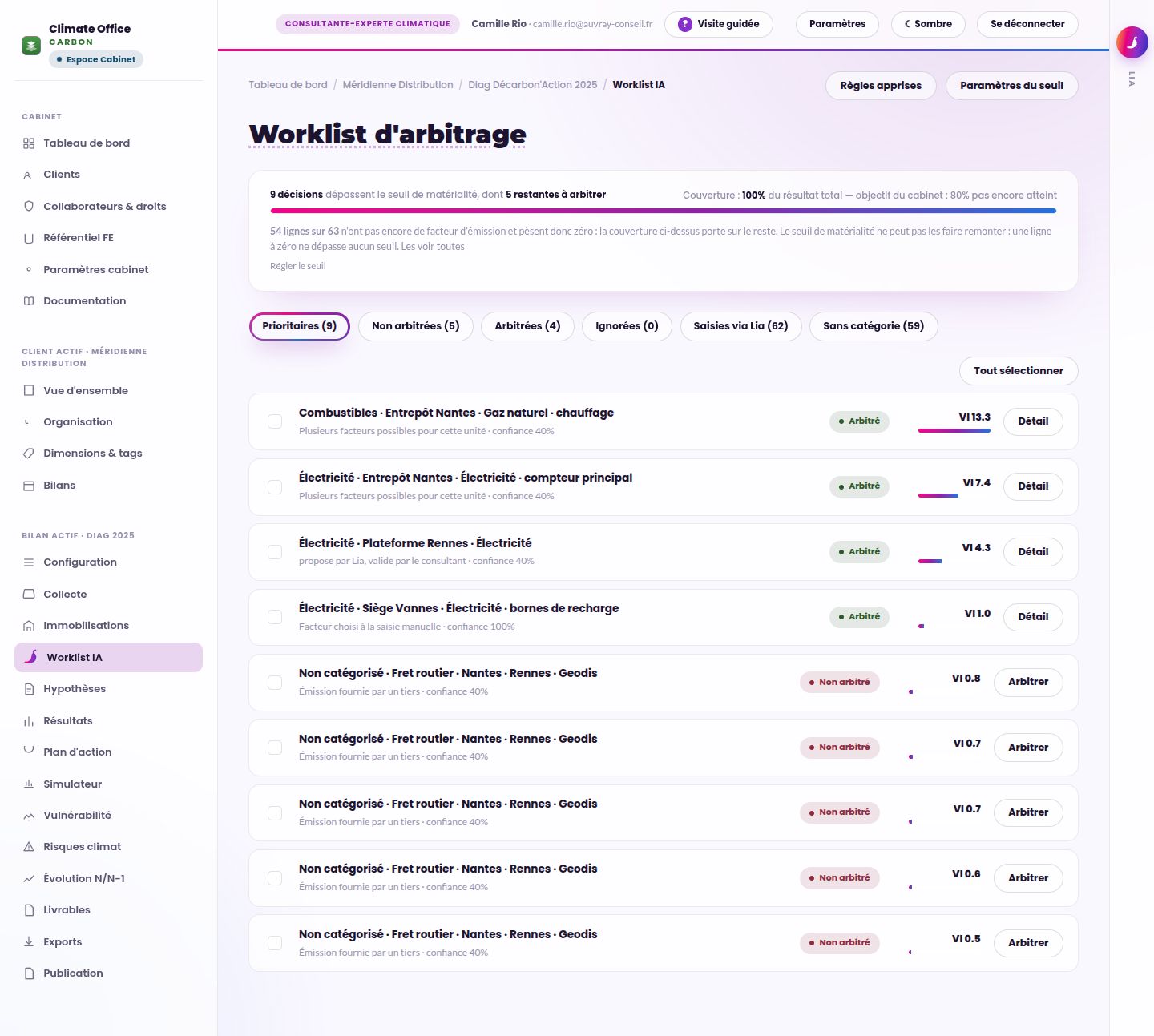
- Le classement par valeur d'information
Le poids de la ligne dans le bilan multiplié par son incertitude. Une ligne lourde mais bien connue reste basse dans la liste, comme une ligne légère et douteuse. En tête viennent les lignes dont la correction changerait le plus le résultat.
À savoirLe nombre à droite de chaque ligne, noté VI, est cette valeur. Il n'a pas d'unité et sert seulement à ranger les lignes.
- L'indicateur de couverture
Sur une ligne : le nombre de décisions au-dessus du seuil, le nombre de lignes à arbitrer (celles sans facteur comprises, comme le bouton « Non arbitrées »), et le pourcentage du résultat qu'elles couvrent, avec l'objectif du cabinet tant qu'il n'est pas atteint.
- Le nombre d'arbitrages dans le menu
Le menu de gauche affiche les décisions au-dessus du seuil qui restent à arbitrer, plus les lignes sans facteur, avec la même définition que cet écran.
À savoirRien ne s'affiche quand il n'y en a plus, ni sur un bilan de plus de 10 000 lignes.
- La pastille de confiance du facteur proposé
Sur une ligne sans facteur, la lettre de A à E donne la qualité du facteur que Lia propose. Elle vient des cinq critères de qualité du facteur (technique, géographique, temporelle, complétude, fiabilité). Au survol ou au clavier, l'infobulle détaille chaque critère et nomme le point faible. Échap la ferme.
À savoirUn facteur sans aucune note affiche un tiret. Il se regarde dans la fiche avant d'être posé.
- Les trois blocs des lignes sans facteur
Dans la vue « Non arbitrées » et dans les vues de lot, les lignes sans facteur se rangent en trois blocs : confiance A ou B, confiance C à E, et sans facteur proposé. Dans chaque bloc, les lignes qui pèsent le plus passent en premier.
À savoirLe poids affiché ne figure que pour les lignes où il se calcule simplement. Il est omis pour les immobilisations, les facteurs exprimés dans une autre unité que le kgCO2e et les quantités négatives ou nulles. Une ligne au chiffre figé, ignorée ou déjà arbitrée n'a pas de facteur proposé.
- Le bouton « Tout appliquer »
En tête du bloc « Confiance A ou B », le bouton pose le facteur proposé sur les lignes du bloc, après confirmation. Il ne valide rien : les lignes restent à arbitrer. Le bilan est recalculé une seule fois pour tout le lot.
À savoirLe lot est limité à 20 lignes. Quand le bloc en compte davantage, le bouton indique « Appliquer 20 sur n » et il faut cliquer à nouveau pour la suite. Une ligne écartée affiche son motif sur sa propre ligne.
- Les onglets de filtrage
Prioritaires, non arbitrées, arbitrées, ignorées, et selon le bilan : saisies via Lia, sans catégorie, poste à confirmer, chiffrées en euros.
À savoirLes derniers onglets ignorent le seuil : ils listent tout un ensemble de lignes sans les classer par priorité. « Poste à confirmer » liste les dépenses de la comptabilité sans catégorie dont le poste (achats de biens, achats de services, immobilisations) a été proposé d'après leur compte ou leur nature d'achat ; la fiche de la ligne dit d'où vient le poste et permet de le confirmer, de le retirer ou de le changer.
- Le panneau des lignes identiques
Sous les décisions prioritaires, un panneau replié regroupe les lignes au même facteur, à la même catégorie et à la même qualité. Chaque ligne du groupe s'affiche avec sa quantité et ses émissions : décochez celle que vous voulez arbitrer à part, puis validez les autres d'un coup.
- Ce qui est posé sur une ligne
Sous le libellé, le facteur posé et sa valeur, puis la confiance du rapprochement. Le nom complet s'affiche au survol. Une ligne sans facteur l'indique : « Aucun facteur posé ».
- Bouton « Valider » d'une ligne
Accepte la proposition telle quelle, comme « Valider la proposition » dans le détail : la ligne passe en arbitrée, à votre nom dans l'historique. Aucun chiffre ne change.
À savoirLe bouton est grisé, avec la raison au survol, quand la ligne demande un regard : hors de proportion, poste ou catégorie à confirmer, donnée demandée au client, décision comptable ouverte, calcul à zéro, ou bilan en lecture seule. Il n'apparaît pas sur une ligne sans facteur.
- Bouton « Modifier » d'une ligne
Ouvre le détail : le facteur proposé, les autres candidats du référentiel, la catégorie, et de quoi saisir une émission communiquée par un tiers. Sur une ligne du poste Utilisation, la carte « Sous-poste d'utilisation » la range en responsabilité ou en dépendance.
À savoirLes facteurs proposés sont bornés au poste de la ligne : un facteur de fret ne se propose pas sur une ligne d'achats. Un facteur négatif, émission évitée ou stockage de carbone, reste visible en fin de liste sans pouvoir se choisir. En méthode Bilan Carbone®, la version d'un facteur d'avion qui compte les traînées de condensation passe devant celle qui ne les compte pas, marquée et rangée en fin de liste.
- « Règles apprises », dans le menu « … »
Les arbitrages déjà validés, devenus des règles du cabinet.
- « Paramètres du seuil », dans le menu « … »
Le réglage de ce qui entre en worklist.
- Le bandeau des demandes au client
Quand des données ont été réclamées au client, un bandeau les compte et y mène.
À savoirIl donne accès aux demandes en cours même quand toutes les lignes ont été traitées.
- Les cases de sélection
La case d'une ligne apparaît au survol ou au clavier. Cocher une ligne fait apparaître la barre de sélection : « Tout sélectionner », « Supprimer les lignes », « Modifier la sélection » et « Valider N lignes ».
À savoirMaj + clic coche toute une plage. « Valider N lignes » ne valide que les lignes cochées qui se valident telles quelles, les grisées restent cochées pour « Modifier la sélection ». Une ligne qui a changé entre l'affichage et le clic n'est pas validée : elle est nommée après coup, avec sa raison. Une confirmation est demandée si le lot contient une ligne de confiance inférieure à 50 % ou une ligne au-dessus du seuil de la worklist.
- Le bandeau des lignes hors de proportion
Signale les lignes qui pèsent sans commune mesure avec le reste du bilan, souvent une erreur d'unité, et nomme la première. Le bouton « Voir les lignes » ouvre la vue dédiée.
À savoirRien n'est corrigé automatiquement : la valeur se vérifie dans le fichier du client.
- Le bandeau de la worklist FEC
Quand l'import comptable a laissé des groupes compte + fournisseur à trancher, un bandeau les compte. Le bouton « Ouvrir l'arbitrage FEC » y mène.
- Les comptes du FEC et les lignes à zéro
Les avoirs, extournes et reclassements d'un compte sont retranchés de ses achats avant le chiffrage : un cadre dit combien, compte par compte, et signale un compte resté créditeur. Les petites lignes laissées à zéro, sous les seuils de la worklist, ont leur fiche : « Corriger » permet de choisir leur catégorie et leur ratio, et « Compter en monétaire » les chiffre au ratio de leur catégorie. Une ligne sans catégorie reste à zéro et se tranche sur sa fiche.
À savoirUne fiche déjà arbitrée garde le bouton « Corriger », pour revenir sur une décision.
- La fiche d'une ligne
La liste des catégories propose d'abord celles de la méthodologie du bilan : les dix postes du Bilan Carbone®, les postes numérotés du BEGES en BEGES et en GHG Protocol. Elle se range sous les postes de la méthode, dans leur ordre, le nom d'un poste se tape dans la recherche, et les autres nomenclatures se déplient par « Autres nomenclatures ». Sur un complément que vous gardez tel quel, « Marquer revu » le laisse sans changer son chiffre, et le contrôle de cohérence ne le signale plus tant qu'aucune ligne ne s'ajoute au poste. Sur une ligne de scope 1, la fiche dit la part d'amont du facteur et la sépare : la ligne garde la combustion, une ligne de même libellé porte l'amont en scope 3, et « Réunir les deux lignes » rend la ligne d'origine entière. La séparation vaut aussi pour un fret opéré une fois son sens et son mode posés. Sur une immobilisation, le titre de la ligne donne la valeur des biens et la quantité la part amortie cette année : une ligne dit sur quel montant cette part est calculée. La liste des facteurs affiche la version de chacun.
À savoirLes catégories du FEC, des tableurs d'avant la V9 et des imports classés par poste du BEGES sont rattachées aux postes de la méthode : scopes, postes et totaux sont identiques, et une ligne d'un bilan publié garde son ancienne catégorie. Les exports rangent l'amont en 4.1. Pour un facteur de la Base Carbone®, un bilan en collecte sépare l'amont d'office au calcul, sauf une ligne qu'une personne a réunie ; une moitié de paire ne se modifie, ne se déplace et ne se supprime pas seule. Le total du bilan ne bouge pas.
- L'avis sur une réponse de Lia
Sous chaque réponse de Lia, le pouce vers le haut dit qu'elle a servi, le pouce vers le bas qu'elle est à côté, avec une ligne facultative pour dire ce qui n'allait pas.
À savoirLes demandes à Lia et les avis sont gardés 90 jours pour corriger ce qui ne marche pas : n'y écrivez aucune donnée personnelle.
Paramètres du seuil
Où le trouver : Worklist IA, lien « Paramètres du seuil »
Régler ce qui mérite un arbitrage, pour toutes les missions du cabinet.
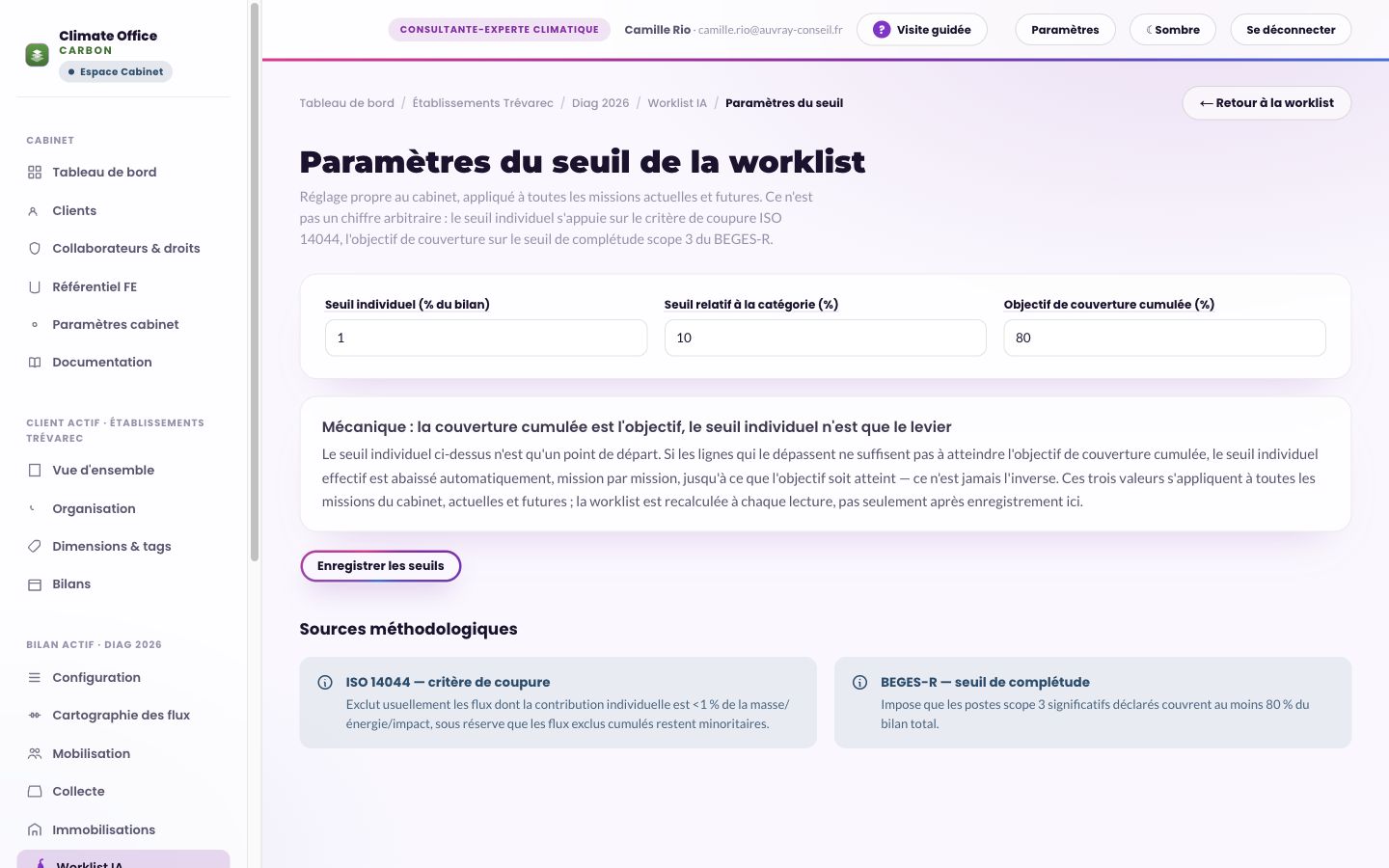
- Seuil individuel
Une ligne entre en worklist dès qu'elle dépasse ce pourcentage du bilan total. Un pour cent par défaut.
- Seuil relatif à la catégorie
Ou dès qu'elle dépasse ce pourcentage de la plus grosse ligne de sa catégorie. Dix pour cent par défaut. Il rattrape les lignes importantes d'un petit poste.
- Objectif de couverture cumulée
Le pourcentage du bilan que la worklist doit couvrir. Quatre-vingts pour cent par défaut.
À savoirL'objectif prime sur le seuil : si les lignes au-dessus du seuil ne suffisent pas à l'atteindre, le seuil s'abaisse de lui-même, mission par mission. Il n'est jamais relevé.
- La portée du réglage
Ces trois valeurs valent pour toutes les missions du cabinet, actuelles et futures. La worklist les applique à chaque lecture.
À savoirL'objectif de couverture d'un bilan qui a un niveau de maturité prime sur celui-ci.
- Les sources méthodologiques citées en bas
Le critère de coupure de la norme de cycle de vie pour le seuil individuel, et le seuil de complétude du bilan réglementaire pour l'objectif de couverture.
À savoirCitez-les à un auditeur qui demande d'où viennent ces valeurs.
Règles apprises
Où le trouver : Worklist IA, lien « Règles apprises »
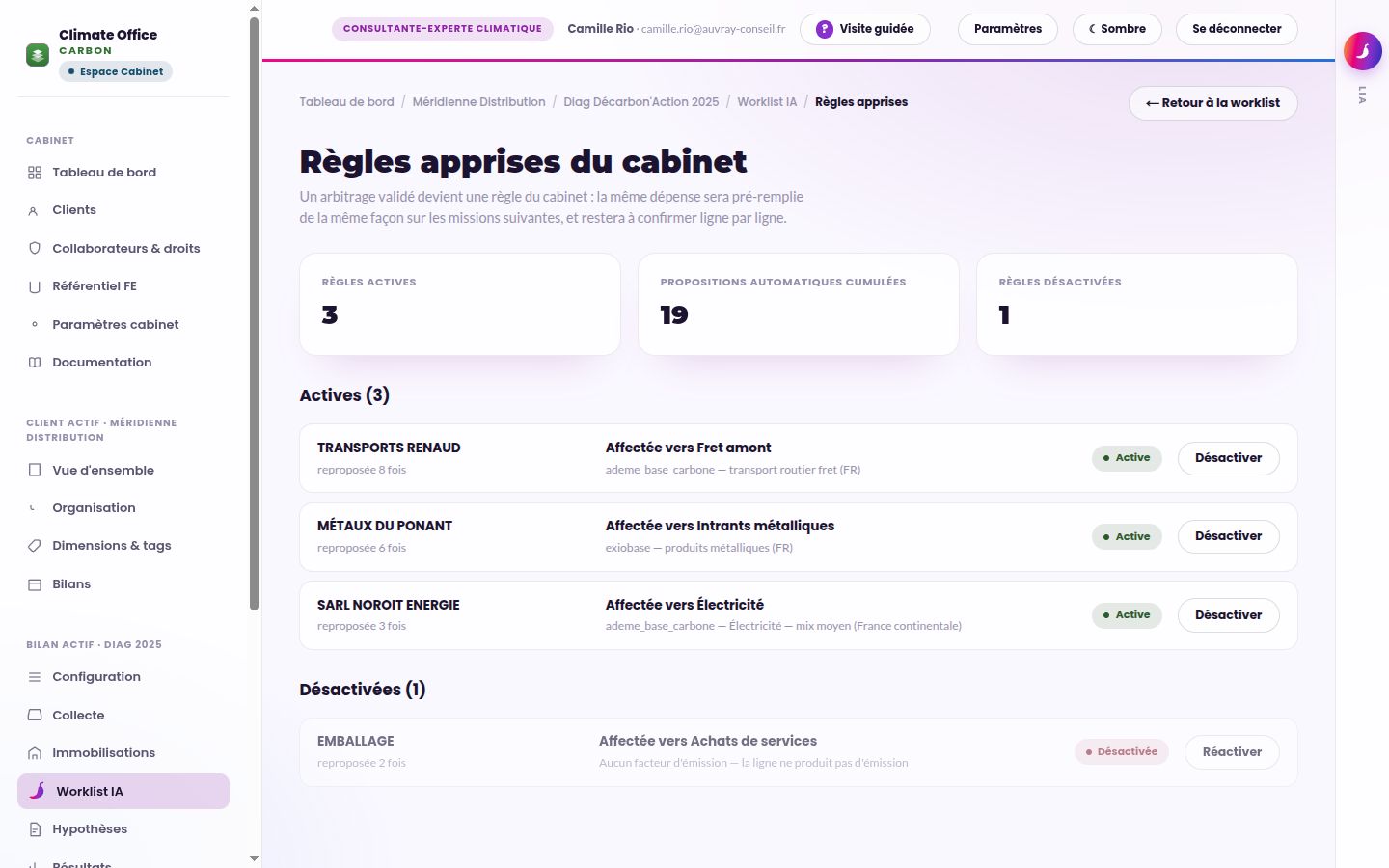
Ce que le cabinet a déjà tranché, réappliqué aux missions suivantes.
- Ce qui devient une règle
Un arbitrage validé sur une dépense. La même dépense sera pré-remplie de la même façon sur les missions suivantes.
À savoirChaque ligne pré-remplie par une règle reste à confirmer par vous.
- Les trois compteurs
Règles actives, propositions automatiques cumulées, règles désactivées.
- La fiche d'une règle
Le libellé de la dépense, le compte, combien de fois elle a été reproposée, la décision prise, le facteur retenu, et la mission, le client et la date où elle a été décidée.
À savoirUne règle peut aussi mémoriser un refus : écarter du bilan, renvoyer vers une donnée physique, considérer la ligne déjà couverte ailleurs. Le commentaire du consultant est conservé.
- Bouton « Désactiver »
Retire la règle des propositions futures sans toucher aux bilans où elle a déjà servi.
Demandes au client
Où le trouver : Worklist IA, bandeau des demandes en cours, ou depuis l'arbitrage de la comptabilité
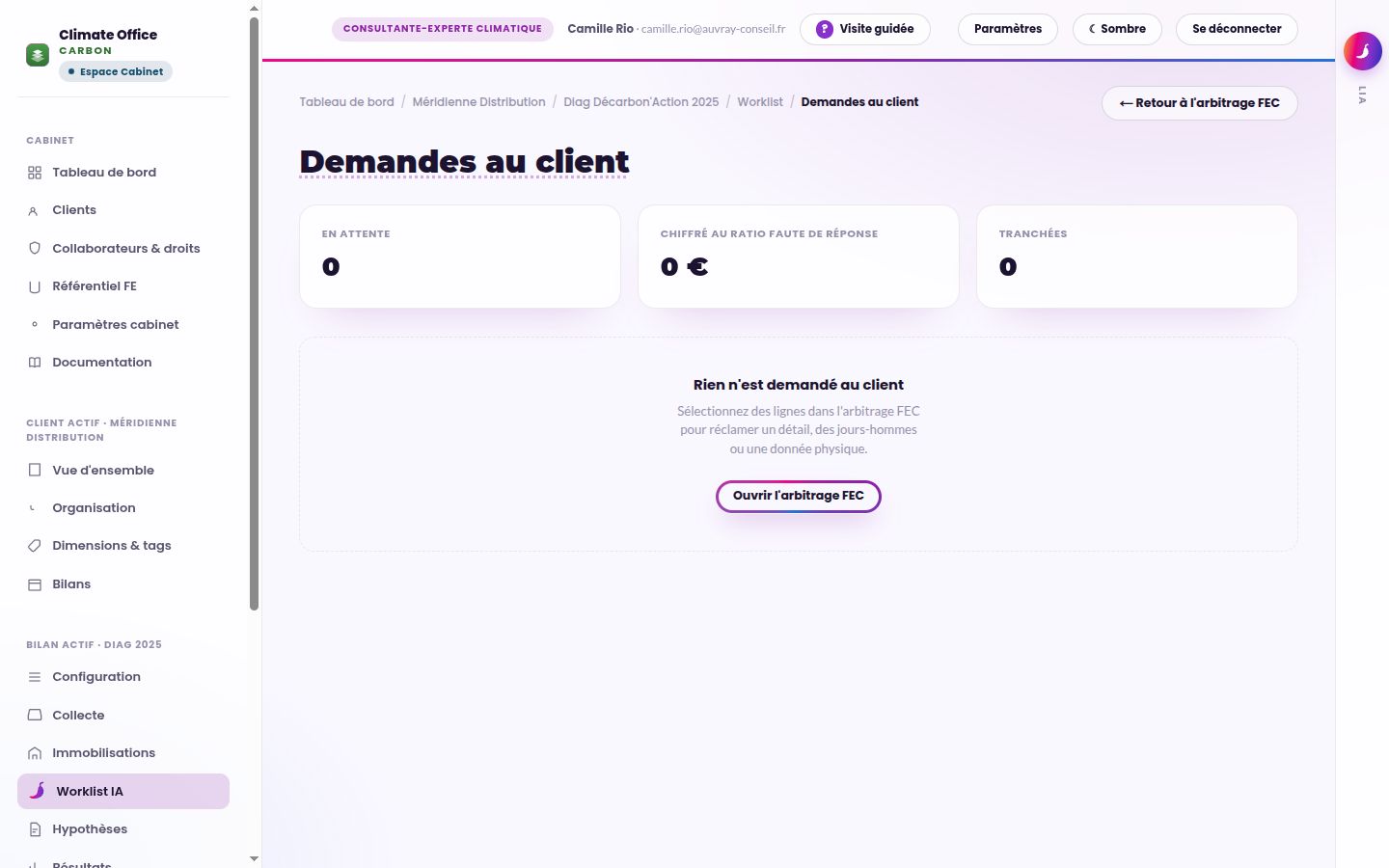
Suivre les données réclamées au client, et ce qu'elles deviennent.
- Les trois compteurs
En attente, montant chiffré au ratio faute de réponse, demandes tranchées.
À savoirLe compteur du milieu chiffre ce qu'une absence de réponse coûte en précision : vous pouvez le montrer au client pour obtenir le détail.
- Comment une demande naît
En sélectionnant des lignes dans l'arbitrage de la comptabilité, pour réclamer un détail, des jours-hommes ou une donnée physique.
- Ce qu'une demande ne fait pas
Elle ne retire rien du bilan. La ligne reste, chiffrée au mieux de ce qu'on sait, avec son statut d'attente.
- Bouton « Donnée reçue »
Ouvre la ligne sur le bloc où saisir la quantité reçue. La quantité remplace les euros et solde la demande en un seul geste.
À savoirEn lot, « Marquer reçues, sans saisir » clôt seulement les demandes : les lignes gardent leurs euros.
- Bouton « S'en tenir aux euros »
Clôt la demande en gardant le chiffrage monétaire. C'est la troisième issue, à côté de la donnée reçue et de l'attente.
- Les actions en lot
« Tout cocher » sélectionne les demandes affichées ; « Marquer reçues, sans saisir » et « S'en tenir aux euros » les tranchent d'un coup. La recherche au-dessus filtre par libellé ou par motif.
Hypothèses
Où le trouver : barre de gauche, sous le nom du bilan
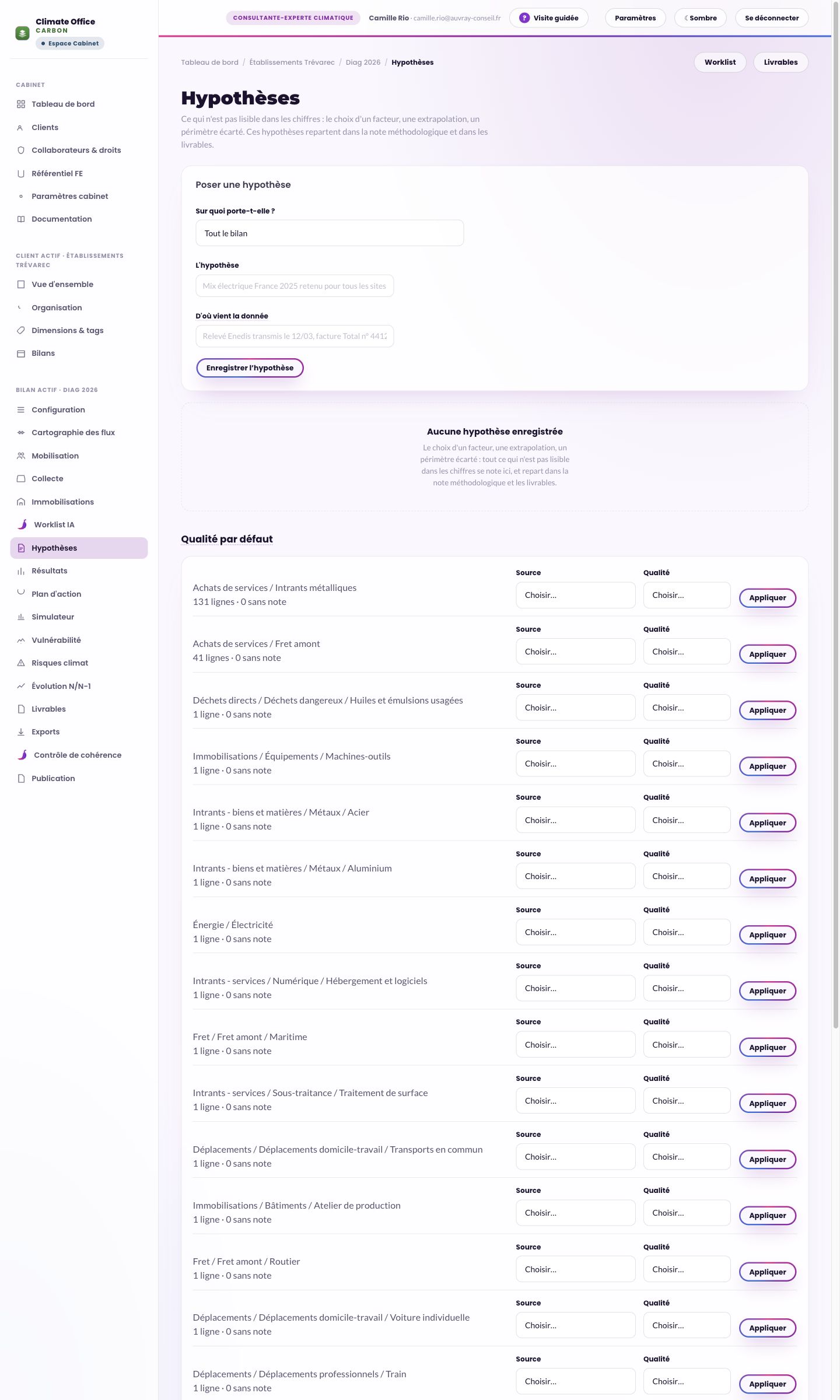
Écrire ce qui n'est pas lisible dans les chiffres : un choix de facteur, une extrapolation, un périmètre écarté.
- Le champ « Sur quoi porte-t-elle ? »
Tout le bilan, ou une catégorie précise. Une hypothèse rattachée à une catégorie se relit à côté des chiffres qu'elle explique.
- Le champ « L'hypothèse »
Ce que vous avez supposé, en clair. Par exemple : les kilomètres domicile-travail du site secondaire sont extrapolés de ceux du siège, au prorata de l'effectif.
- Le champ « D'où vient la donnée »
Facultatif. Un critère de maturité du Bilan Carbone® demande d'encadrer et de justifier les hypothèses par leur source.
- Où repartent les hypothèses
Dans la note méthodologique et dans les livrables, comme le dit l'infobulle du titre. Les écrire ici évite de les réécrire au moment de produire les documents. Le formulaire s'ouvre par « + Poser une hypothèse », en haut à droite ; tant qu'aucune n'existe, il est dans la page.
- Les hypothèses enregistrées
Rangées en trois blocs : tout le bilan, par catégorie, sur une ligne. « Modifier » et « Retirer » sur chacune.
À savoirCelles posées sur une ligne se corrigent depuis la ligne, dans la worklist. Certaines sont écrites par l'outil et le disent.
- Le bandeau des hypothèses sans source
Compte les hypothèses dont l'origine de la donnée n'est pas renseignée.
Résultats
Où le trouver : barre de gauche, sous le nom du bilan
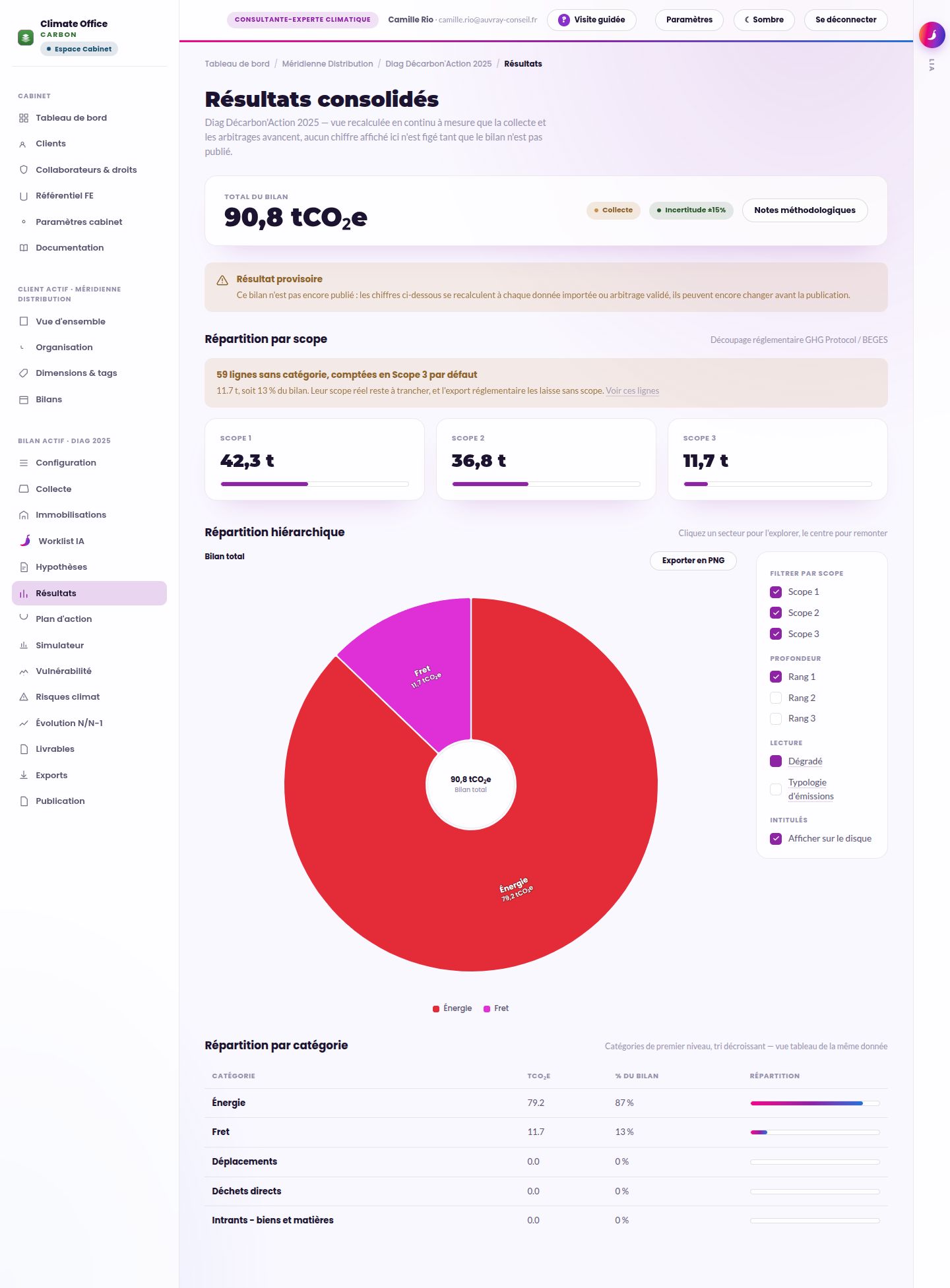
Le bilan consolidé : recalculé en arrière-plan tant qu'il n'est pas publié, figé une fois publié.
- Les onglets
La page se range en onglets : Hiérarchie (ouvert par défaut, avec les trois scopes et le disque), Établissements (sur un bilan consolidé), Catégories, Incertitude, et Hors bilan quand des émissions évitées ou séquestrées sont saisies. Le total, le périmètre, les alertes et la bascule avec ou sans dépendance restent au-dessus, quel que soit l'onglet.
À savoirChanger d'onglet ne recharge pas la page. L'onglet ouvert se garde dans l'adresse : un rechargement ou un lien copié rouvre le même. À l'impression, tous les onglets sortent.
- La bascule « Avec » / « Sans » l'utilisation en dépendance
Ne s'affiche que si le bilan porte de l'utilisation en dépendance, et dit combien elle pèse. « Sans » la retire de tout l'écran : total, scopes, disque, tableau et incertitude.
À savoirLa méthode Bilan Carbone® recommande de présenter le profil avec et sans. Le sous-poste se règle sur la ligne, dans la worklist, ou sur la consommation du produit, dans l'écran Utilisation. Les exports réglementaires gardent toujours le profil complet.
- Le total et son incertitude
Le total en tonnes, arrondi à trois chiffres significatifs, la qualification de son incertitude selon la méthode et sa forme en pourcentage, et un accès aux notes méthodologiques.
À savoirL'infobulle du badge dit comment l'incertitude est calculée : la donnée d'activité et le facteur de chaque ligne, notés sur les cinq critères de qualité, puis les lignes composées selon leur poids.
- L'intervalle à 95 %
Sous le total, les deux bornes entre lesquelles le résultat a 95 % de chances de se trouver, arrondies comme lui.
À savoirLe résultat se lit en ordre de grandeur. L'intervalle n'est pas symétrique : la borne basse divise le total par le coefficient qui multiplie la borne haute.
- Le badge d'état « provisoire »
À côté du total, le badge dit que les chiffres bougent encore à chaque donnée importée et à chaque arbitrage validé, ou que le dossier a été rouvert après publication ; son infobulle en dit plus. Il change à la publication, qui fige les chiffres.
- Répartition par scope
Le découpage réglementaire en trois scopes.
À savoirLes lignes sans catégorie sont comptées en scope 3 par défaut, et un bandeau le dit avec leur poids. Les exports réglementaires les laissent sans scope. L'écart entre les deux lectures est volontaire.
- Répartition par établissement (bilan consolidé)
Chaque niveau de l'organisation sous le nœud du consolidé, avec la somme de ses établissements et sa part du total.
À savoirLes établissements exclus du périmètre n'y figurent pas, et ne comptent pas dans le total.
- Le disque de répartition hiérarchique
L'arbre des postes, explorable. Un clic sur un secteur descend d'un niveau, un clic au centre remonte.
À savoirDans les intrants, le rang 2 reprend les catégories du Bilan Carbone® (plastique, verre, métaux, papier et carton, bois) et les lignes passent au rang 3. Pour un bilan dont le fret est qualifié, le rang 2 du fret donne le sens (entrant, sortant, interne) et le rang 3 le mode. Sur un bilan consolidé, le bouton « Sites » remplace ces catégories par un rang 2 qui donne chaque établissement.
- Les réglages du disque
Filtrer par scope et choisir la profondeur affichée. Sous le disque, sans rien déplier : basculer d'un dégradé à une lecture par typologie d'émissions, afficher ou masquer les intitulés, et, quand des natures d'achat existent, choisir l'axe de lecture : par poste ou par nature d'achat.
- Bouton « Exporter en PNG »
Récupère le disque en image, pour une présentation.
- Répartition par catégorie
Dans l'onglet Catégories, sur toute la largeur, avec sa barre de répartition : les postes de premier niveau, du plus lourd au plus léger, avec le pourcentage du bilan et l'incertitude de chaque poste. Le disque est dans l'onglet Hiérarchie.
À savoirDans le tableau, le poste des intrants se détaille en plastique, verre, métaux, papier et carton, bois, comme le rang 2 du disque ; les lignes qui avaient déjà une catégorie plus fine la gardent. La fresque, les graphiques du rapport et les flux de la cartographie rangent les intrants de la même façon. Un bilan mené en BEGES ou en GHG Protocol se lit dans les 22 postes du BEGES, rangés comme dans l'export, et le rapport et la fresque suivent. Aucun total ni aucune incertitude ne change.
- Part du bilan et incertitude
Dans l'onglet Incertitude, chaque poste est placé selon son poids dans le bilan et son incertitude. La zone en haut à droite réunit ce qu'il faut fiabiliser d'abord.
À savoirUn clic sur une bulle ouvre ses sous-catégories, puis ses lignes. En rouge, ce qui porte des lignes à fiabiliser selon le plan d'action. « Exporter en PNG » enregistre la vue affichée.
- Origine de l'incertitude
Dans l'onglet Incertitude, la part de chaque poste dans l'incertitude du bilan, coupée entre la qualité de la donnée d'activité et celle du facteur d'émission.
À savoirUn clic déplie les lignes qui pèsent le plus dans l'incertitude, un second clic sur une ligne ouvre l'onglet de la worklist où la corriger.
- Les postes sans ligne
À côté du badge d'incertitude, un point « N postes sur M sans aucune ligne » renvoie à la collecte. Il passe au rouge quand plus de la moitié des postes attendus sont vides.
À savoirUn poste attendu est un poste de collecte ouvert, non déclaré hors périmètre, qui ne porte aucune donnée d'activité.
- Le périmètre affiché
Sous le titre, le périmètre dit s'il s'agit du consolidé ou d'un site, et combien de sites sont exclus. Le sélecteur change de périmètre par l'adresse de la page : le choix se partage et survit au rechargement.
- La colonne « Incertitude »
Pour chaque poste, la qualification de son incertitude, sa forme en pourcentage et son intervalle à 95 % en tonnes.
À savoirUn poste sort en général moins incertain que ses lignes, parce que des erreurs indépendantes se compensent en partie. C'est pourquoi les données à reprendre se désignent ligne par ligne.
- « À fiabiliser », sous le nom d'un poste
Les tonnes du poste portées par des données à la fois lourdes et d'incertitude forte ou très forte, désignées par la même règle que le bloc « Données à fiabiliser » du plan d'action. Le lien ouvre ce bloc, qui les liste une par une.
À savoirLes reprendre avec une donnée mieux qualifiée, une mesure plutôt qu'un montant en euros ou une note de qualité renseignée, resserre l'intervalle du bilan.
- Le lien « Notes méthodologiques »
Deux publics : les notes publiques apparaissent dans l'espace du client, les notes privées restent au cabinet.
À savoirUne note publique est visible côté client immédiatement après enregistrement.
- La part chiffrée en euros
Sous le tableau, le poids du bilan calculé à partir de montants en euros, en distinguant les ratios propres à un fournisseur des moyennes de secteur. Au-delà du seuil, « À traiter », sous le titre, propose de reprendre ces postes en donnée physique.
- Émissions évitées et séquestrées
Les émissions évitées et la séquestration consignées pour ce bilan, avec un total par pilier. Le lien mène à leur saisie.
À savoirElles ne s'ajoutent jamais au total du bilan, ne s'en retranchent jamais, et ne s'additionnent pas entre piliers : c'est la règle de la Net Zero Initiative, que l'infobulle rappelle.
Émissions évitées et séquestrées
Où le trouver : écran Résultats, onglet « Hors bilan »
Consigner à part du bilan les émissions évitées et la séquestration, pilier par pilier.
- Le rappel « À part du bilan »
Ces valeurs ne s'ajoutent jamais au bilan et ne s'en retranchent jamais.
À savoirLa Net Zero Initiative distingue trois piliers : réduire ses propres émissions (le bilan), réduire celles des autres (émissions évitées) et augmenter les puits de carbone (séquestration). Ils se lisent côte à côte et ne se combinent jamais.
- Les quatre piliers
Émissions évitées dans la chaîne de valeur ou hors d'elle ; séquestration dans le périmètre ou la chaîne de valeur, ou hors d'elle. Chacun porte son total, et il n'existe pas de total général.
À savoirCe qui est financé hors de la chaîne de valeur relève de la contribution carbone.
- Bouton « Ajouter »
Ouvre la saisie sous le pilier : libellé, valeur en tCO₂e, méthode de calcul et source, tous obligatoires.
À savoirLa valeur se saisit en positif. Une valeur négative ou nulle est refusée, à l'écran et en base.
Plan d'action
Où le trouver : barre de gauche, sous le nom du bilan
Le catalogue des actions de réduction, et ce qu'elles pèsent réellement mises bout à bout.
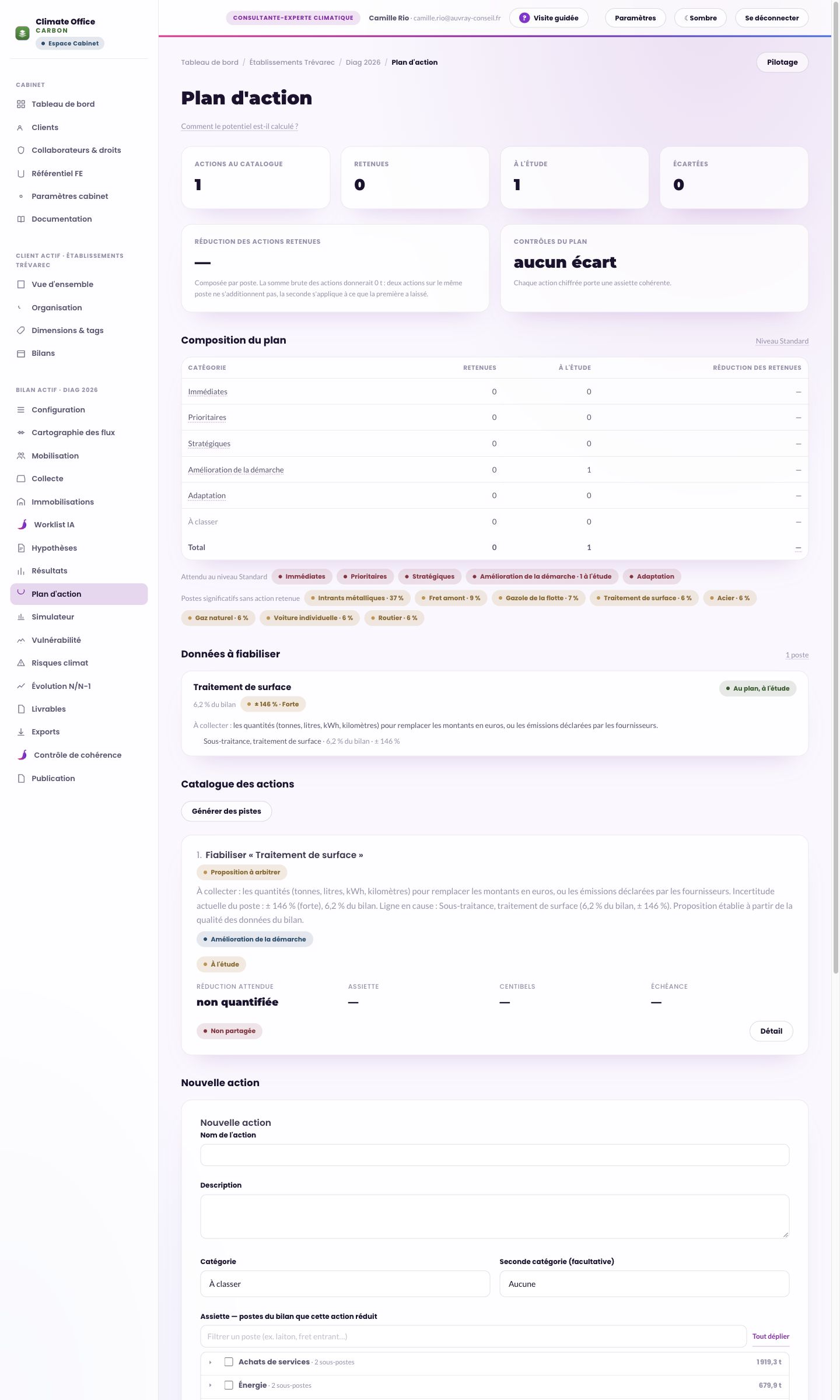
- La ligne de synthèse
Actions retenues, à l'étude, écartées, la réduction attendue des actions retenues et l'état des contrôles du plan.
- La réduction attendue, composée par poste
Deux actions qui visent le même poste ne s'additionnent pas : la seconde s'applique à ce que la première a laissé. L'infobulle du chiffre donne la somme brute à côté du total composé, pour montrer l'écart.
À savoirLe plan ne peut donc pas annoncer sur un poste une réduction plus grande que ce poste. Les trames de tableur, elles, affichent souvent plus de 100 %.
- Le bloc « Composition du plan »
Replié avec les données à fiabiliser sous « Composition du plan et données à fiabiliser », dont le titre compte ce qui manque. Les actions rangées par catégorie de la méthode Bilan Carbone® : immédiates, prioritaires, stratégiques, amélioration de la démarche, adaptation, et celles qui restent à classer. Pour chacune, les actions retenues, celles à l'étude, et la réduction des retenues ; les catégories sans action se nomment sur une ligne sous le tableau.
À savoirSous le tableau, les catégories que le niveau de maturité du bilan attend, en vert quand une action retenue les couvre, en rouge sinon. Une action ne compte que sous sa première catégorie : le total du tableau est la somme brute des réductions.
- Le bloc « Données à fiabiliser »
Les postes de plus de 5 % du bilan qu'aucune action retenue ne vise, puis les postes qui pèsent plus que le seuil individuel de la worklist et dont l'incertitude est forte ou très forte, ou dont une ligne, à elle seule, pèse autant et reste aussi incertaine. Pour chacun : ce qu'il faudrait collecter à la place (dit une seule fois : dans l'action quand elle est déjà au plan), l'incertitude actuelle, et les lignes en cause, qui mènent à leur fiche dans la worklist.
À savoir« Ajouter au plan » crée une action d'amélioration de la démarche, à l'étude. Rien n'est ajouté sans ce clic ; « Générer des pistes » propose les mêmes, en plus des pistes de réduction.
- La catégorie de la méthode
Une ou deux catégories par action, comme le prévoit la méthode. La première range l'action dans la composition du plan ; la définition de la catégorie choisie s'affiche au survol de son libellé.
À savoirQuand le nom de l'action désigne une catégorie à coup sûr, elle est proposée sous le champ, jamais choisie d'office.
- L'assiette d'une action
Les postes du bilan que l'action réduit, à cocher dans l'arbre. Obligatoire dès que l'action porte un gain chiffré.
À savoirSans assiette, un pourcentage ne se convertit pas en tonnes et ne peut pas être comparé aux autres actions.
- Les modes du gain attendu
En tonnes, en pourcentage de l'assiette, non quantifiable, ou « Améliore les autres actions ».
À savoir« Non quantifiable » garde au plan le pilotage, la sensibilisation et la gouvernance, sans leur attribuer de gain.
- « Améliore les autres actions »
Le choix prend un pourcentage et vise toutes les autres actions retenues, ou une sélection. Il convient à une sensibilisation, un tableau de bord ou un groupe de travail.
À savoirAvec 5 %, le gain de chaque action visée est multiplié par 1,05, puis les actions se composent entre elles. Le survol de la réduction attendue donne la part qui vient de cette efficacité d'ensemble.
- Les champs de mise en œuvre
Début, durée, jalon en texte libre, responsable, indicateur de suivi, coût estimé, moyens, prérequis, freins.
À savoirLe jalon est en texte libre à côté de l'année, parce que les plans des clients expriment souvent leurs échéances de cette façon.
- Le champ « Potentiel réel arbitré »
Votre estimation après discussion avec le client, quand elle diffère du chiffrage initial. Elle remplace le potentiel théorique dans le calcul en centibels de l'action ; le total composé du plan se calcule, lui, à partir du gain attendu et de l'assiette.
À savoirLe centibel (cB) est l'unité du Plan Carbone Général pour exprimer une baisse : 100 × log(1 + taux). Une action à −20 % vaut −9,7 cB. Sur un même poste, on additionne les centibels des actions.
- « Générer des pistes », dans le menu « … »
À côté de « + Ajouter une action », en haut à droite (dans la page tant que le plan est vide). Demande à l'assistante un premier jet de pistes sur les postes qui pèsent.
À savoirAucune piste ne vient avec un gain chiffré : c'est à vous de chiffrer le potentiel, avec ce que vous savez du client.
- La pastille « Contrôles »
Dans la ligne de synthèse : « aucun écart », ou le nombre de points à corriger (en rouge) ou de vigilance, qui mène au bloc « Contrôles du plan » où chacun se déplie.
- Le lien « Pilotage »
Le suivi des indicateurs des actions retenues ou à l'étude, dans le temps.
- Le bandeau « Reporter les actions non finies »
Quand le bilan publié précédent du même client et du même site compte des actions retenues ni finalisées ni abandonnées, le bandeau propose de les reprendre dans ce bilan avec leur avancement, leurs postes visés et leurs sites visés. Le report se fait d'un clic, jamais automatiquement.
À savoirUne action déjà reportée ne l'est pas deux fois, même si deux personnes cliquent ensemble. Le report ne recopie ni l'argumentaire, ni les jalons, ni l'efficacité d'ensemble, et l'action ne devient pas visible du client avant que vous la partagiez. Le bandeau ne regarde que le dernier bilan publié d'une année antérieure.
- Une action du catalogue
Repliée sur son titre, son statut, sa réduction attendue et son échéance. Dépliée : catégories, texte, assiette, centibels, autres impacts. Le badge « Non partagée » ou « Partagée avec le client » décide si l'action apparaît sur le portail du client ; « Détail » ouvre sa fiche. Une nouvelle action s'ajoute par « + Ajouter une action », en haut à droite, dans un panneau. Le bouton « Supprimer », dans la ligne de l'action comme dans sa fiche, rappelle ce qui part avec elle avant de confirmer.
À savoirUne piste proposée par l'outil porte le badge « Proposition à arbitrer » : son potentiel n'est pas chiffré.
- « À classer » sur une action
Une action sans catégorie de la méthode se classe d'ici, d'un choix dans la liste. Quand une règle désigne la catégorie, un bouton la propose, avec sa raison en infobulle.
À savoirLes actions créées avant le 5 octobre 2026 arrivent toutes à classer : aucune catégorie n'a été devinée.
Fiche d'une action
Où le trouver : Plan d'action, bouton « Détail » d'une action
Tout ce qui caractérise une action : catégorie, assiette, gain, conditions de mise en œuvre, avancement, autres impacts.
- La catégorie de la méthode
Une ou deux pastilles, ou « À classer » avec la liste pour la choisir. Elle se corrige aussi dans « Modifier cette action ».
- Le bloc « Mise en œuvre »
L'avancement d'une action retenue : à programmer, programmée, lancée, en cours, finalisée, abandonnée. Dessous, le nombre d'indicateurs de chaque nature, qui se créent et se relèvent au pilotage.
À savoirL'avancement est distinct de l'arbitrage : une action retenue puis abandonnée reste retenue, avec l'avancement « Abandonnée ».
- Le bloc « Argumentaire par public »
Pour une action retenue ou à l'étude : trois lignes par public (direction, achats, ressources humaines, équipes de terrain), le bénéfice pour ce public, l'objection à prévoir, la première demande. Le texte est écrit depuis les données de l'action (gain du plan, coût estimé, pilote, freins, co-bénéfices) ; ce qui manque reste entre crochets.
À savoirSeules les corrections sont gardées : un champ laissé tel quel suit les données de l'action. Un public que le texte de l'action ne désigne pas est signalé « à confirmer ». Les publics désignés par mots-clés sont un repère de départ.
- Le bloc « Lignes à fiabiliser »
Sur une action de fiabilisation proposée par l'outil : les lignes de son poste qui restent très incertaines, relues à chaque ouverture, chacune menant à sa fiche dans la worklist.
À savoirQuand la donnée a été reprise, le bloc dit qu'il n'y a plus de ligne à fiabiliser.
- Le bloc « Autres impacts »
Les co-bénéfices de l'action et ses points de vigilance, par domaine : biodiversité et sols, eau, ressources et matières, air et pollutions locales, déchets, santé, emploi et social. Un commentaire par domaine.
À savoirQualitatif. Une réduction de GES peut déplacer l'impact vers un autre domaine : le noter en atelier permet de l'éviter. Le plan d'action en affiche le résumé sur chaque action.
- Le bouton « Supprimer »
Une question rappelle ce qui part avec l'action : ses simulations, ses indicateurs de pilotage et leurs relevés, ses réglages de scénario.
À savoirPour garder l'action au plan sans la compter, écartez-la plutôt.
Pilotage
Où le trouver : Plan d'action, bouton « Pilotage » en haut à droite
La mise en œuvre du plan : l'avancement de chaque action retenue, et ses indicateurs de mise en œuvre, de suivi et de performance.
- Les compteurs du haut
Actions retenues, lancées ou en cours, finalisées, et combien d'indicateurs des actions retenues ont au moins un relevé.
- « À relancer »
Les actions retenues ni finalisées ni abandonnées dont l'avancement n'a pas été mis à jour depuis un trimestre, ou jamais alors que leur démarrage est arrivé. Chacune a un brouillon de message au pilote, à copier et à envoyer depuis votre messagerie : l'outil n'écrit à personne.
À savoirLe trimestre est un repère de départ, à valider.
- Le bilan de l'année suivante
Sur un bilan publié, un rappel quand l'exercice suivant a commencé et qu'aucun bilan du client ne le couvre. Le lien mène à la liste des bilans du client, où il s'ouvre.
- Une action
Les actions retenues d'abord, puis celles à l'étude, chacune avec son responsable et sa période.
- L'avancement
Se choisit dans la liste, sur une action retenue. La date et l'auteur du dernier changement s'affichent à côté.
À savoirSur un bilan publié, l'avancement, les indicateurs et leurs relevés se saisissent toujours, sans rouvrir le dossier. Le plan lui-même, gains et assiettes compris, ne change plus.
- Les indicateurs
Plusieurs par action, rangés par nature. Mise en œuvre : un jalon, marqué atteint à une date. Suivi : une donnée d'activité relevée dans le temps, avec sa progression vers la cible. Performance : l'impact carbone constaté, en tonnes ou en intensité.
À savoirPour un indicateur de performance, la valeur de départ est proposée depuis le bilan : les émissions des postes visés par l'action, ou du bilan entier si elle n'en vise aucun. La cible est proposée quand l'action est chiffrée.
Simulateur
Où le trouver : barre de gauche, sous le nom du bilan
Voir où le plan mène, et ce qui manque pour tenir une trajectoire.
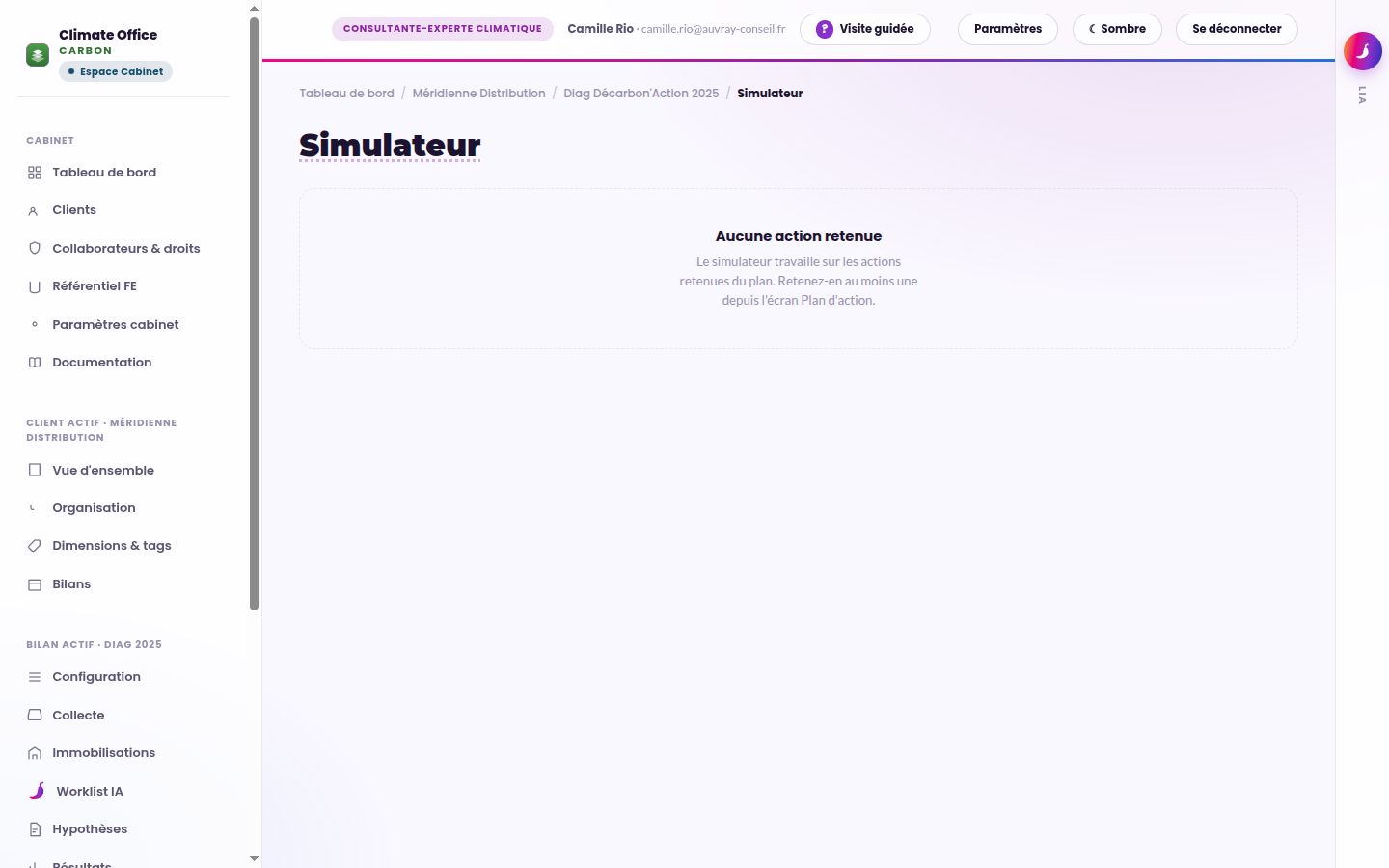
- Ce dont il a besoin
Au moins une action retenue dans le plan. Sans cela, l'écran le dit et renvoie au plan d'action.
- Les trois courbes
Le tendanciel sans rien faire, l'effet du plan et la cible, sur le périmètre de la cible, avec la SBTi en comparaison : une droite par scope, de l'année du bilan à son zéro net.
À savoirÀ l'ouverture, la cible proposée est ce que les trois droites retirent à l'horizon choisi sur l'ensemble du bilan.
- Les repères
Une droite SBTi par scope, de l'année du bilan à son zéro net : 2050 au scope 1, 2040 au scope 2, environ 11 % d'émissions résiduelles en 2050 au scope 3. Pour chacune, ce qu'elle demande à l'horizon, la cible quand elle porte sur ce périmètre, et ce que fait le plan. Une cible sur plusieurs scopes se compare à la somme de leurs droites.
À savoirUn repère de rythme, qui ne vaut pas validation : la SBTi applique ses propres critères, et ses fiches de trajectoires sont en consultation publique. Le scope 2 va à 2040 pour la France ; la SBTi retient 2045 hors des économies avancées. Aucune référence publiée ne couvre un poste seul.
- L'écart résiduel
La distance entre l'effet du plan et la cible, c'est-à-dire la réduction qu'il reste à trouver.
À savoirEn atelier, ce graphique sert à ouvrir la discussion sur ce qui reste à trouver.
- Le panneau « Hypothèses »
Croissance de l'activité, cible, horizon, et pour chaque action retenue une case pour la couper et un curseur pour n'en garder qu'une part.
À savoirQuand une action porte des jalons par année (par exemple 10 % en 2027 et 100 % en 2030, saisis dans son formulaire), le simulateur les lit à la place du profil d'avancement, les redit sous l'action et renvoie vers la fiche pour les corriger.
- Le périmètre de la cible
Ce que la cible réduit : l'ensemble du bilan, les scopes 1 et 2, le scope 3 ou un poste du Bilan Carbone®, en valeur absolue ou en intensité (par M€ de chiffre d'affaires, par ETP). Le repère de la référence qui couvre ce périmètre s'affiche sous la cible.
À savoirEn intensité, le chiffre d'affaires et l'effectif suivent la croissance de l'activité. Les lignes sans scope comptent en scope 3, comme dans les résultats ; les lignes sans catégorie restent hors du simulateur, et l'écran les compte.
- L'escalier « Ce que chaque action retire »
Une marche par action, de l'émission sans rien faire à l'émission avec le plan, à l'horizon choisi, sur l'ensemble du bilan.
À savoirChaque marche est l'effet de l'action une fois les précédentes appliquées. Une action affiche aussi ce qu'elle retirerait seule et ce qu'elle retire avec les autres actions du même poste : deux réductions de 50 % sur un poste se composent en 75 %.
- Les trajectoires enregistrées
Garde un jeu d'hypothèses sous un nom (« Enregistrer cette trajectoire »), le rouvre, le désigne comme référence ou le supprime.
À savoirRien n'est conservé tant qu'on n'enregistre pas. Le simulateur ne modifie ni le bilan ni le plan d'action.
Quantifier une action par simulation
Où le trouver : fiche d'une action du plan, lien « Quantifier par simulation »
Chiffrer le gain d'une action en faisant varier la donnée d'activité et le facteur des lignes qu'elle touche, effet rebond compris.
- Les lignes concernées
Les lignes du bilan que l'action touche, choisies par poste, catégorie, collecteur ou libellé, puis décochées une à une si besoin.
À savoirSans critère, aucune ligne : la simulation ne porte jamais sur tout le bilan par défaut. Une ligne sans catégorie, écartée ou non chiffrée reste hors simulation, et se compte.
- La variation
La donnée d'activité, en pourcentage ou en nouvelle valeur totale, et au choix un facteur d'émission de substitution.
À savoirUne émission fournie par un tiers suit la variation de l'activité, jamais un facteur : elle ne se calcule pas par donnée × facteur. De même pour une ligne amortie, dont la part annuelle dépend du facteur.
- L'effet rebond
La part du gain reperdue parce que l'action change les usages, de 0 à 100 %.
- Le résultat
Émissions avant et après, gain brut, effet rebond, gain net. Les lignes où une partie de la variation ne s'applique pas sont nommées.
À savoirLe scénario de référence est le bilan tel qu'il est, à activité inchangée.
- « Retenir comme gain de l'action »
Le gain net devient la réduction attendue de l'action, en tonnes. L'assiette reste celle de l'action quand elle couvre les lignes simulées ; sinon, elle devient leurs catégories.
À savoirL'action se compose ensuite avec les autres comme toutes : deux actions sur le même poste ne s'additionnent pas.
- Le potentiel réel proposé
Une fois le gain retenu, la baisse rapportée aux émissions de l'assiette de l'action, en pourcentage, préremplie dans le champ « Potentiel réel arbitré ». Elle ne s'enregistre qu'avec « Confirmer », et se corrige avant.
À savoirC'est la définition du potentiel réel du Plan Carbone Général : la variation des émissions des catégories que vise l'action. Confirmé, il fait les centibels de l'action.
- La provenance
La date, l'auteur, le nombre de lignes et le rebond de la simulation enregistrée, et si elle a été retenue comme gain.
À savoirQuand le bilan a changé depuis, l'écran le dit avec le chiffre d'aujourd'hui ; rien n'est réécrit.
Vulnérabilité
Où le trouver : barre de gauche, sous le nom du bilan
Ce qu'une hausse du prix des énergies fossiles, ou une taxe carbone, coûterait à l'organisation.
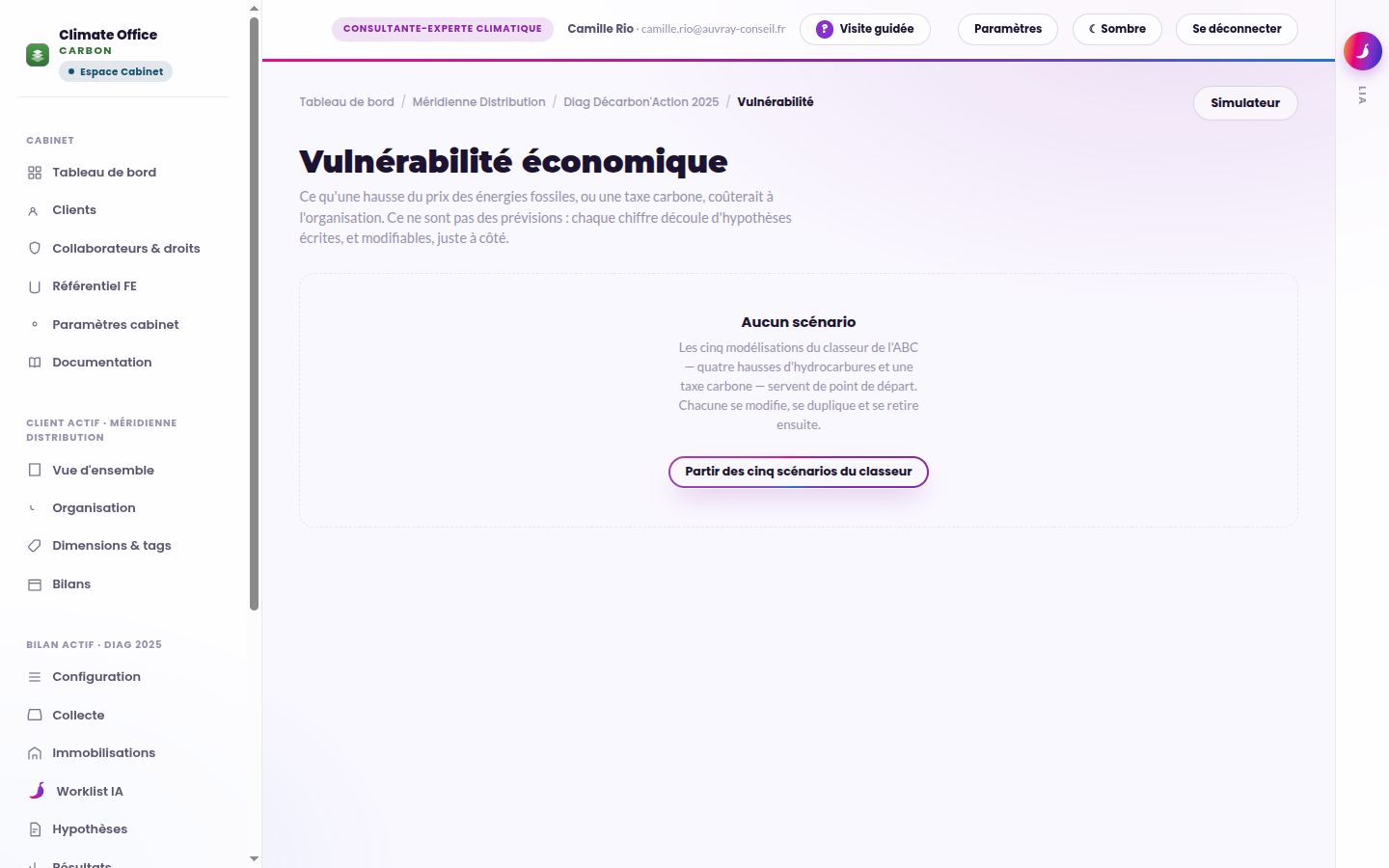
- Bouton « Partir des cinq scénarios du classeur »
Installe les cinq modélisations de référence : quatre hausses d'hydrocarbures et une taxe carbone. Chacune se modifie, se duplique et se retire ensuite.
- Ce que les scénarios ne sont pas
Des prévisions. Chaque chiffre découle d'hypothèses écrites et modifiables, affichées à côté du résultat.
- L'avertissement sur les données économiques
Sans chiffre d'affaires ni résultat d'exploitation, le surcoût se calcule quand même, mais sa part du chiffre d'affaires et du résultat ne s'affiche pas.
À savoirRenseignez-les dans la Configuration du bilan : c'est cette part qu'un comité de direction regarde.
- Une carte de scénario
Le surcoût et sa part du résultat ou du chiffre d'affaires ; les hypothèses se déplient pour être modifiées, poste par poste. La TVA par défaut est de 20 %.
À savoirQuand le marché répercute la hausse, le prix de l'électricité suit la centrale fossile, comme dans le classeur de l'ABC : les montants liés à l'électricité sont nettement plus élevés qu'avant le 23 octobre 2026, et un scénario déjà chiffré se recalcule à la réouverture de l'écran.
- La part fossile de l'électricité
Elle vient du scénario, 10 % par défaut comme dans le classeur de l'ABC. Un encart l'écrit pour un réseau dont le facteur ne donne pas la part fossile, quand le marché répercute la hausse.
À savoirCette valeur n'a de sens que pour le réseau français : pour un réseau étranger, corrigez-la dans les hypothèses.
- Le tableau « Surcoût annuel par poste »
Tous les postes et tous les scénarios dans un même tableau, avec le résultat d'exploitation en repère.
Risques climat
Où le trouver : barre de gauche, sous le nom du bilan
Garder la trace d'un atelier d'identification des risques, par famille.
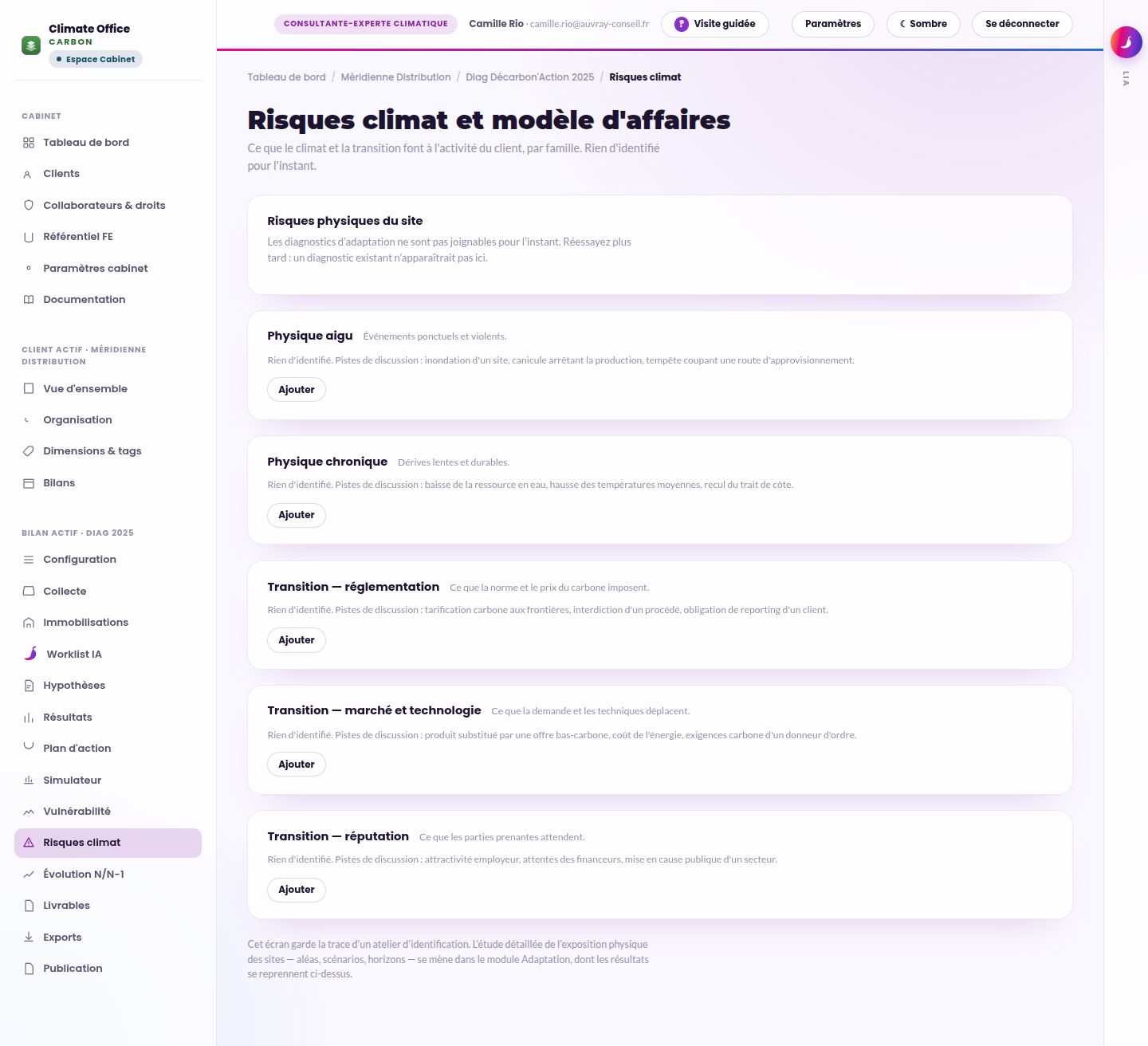
- Les cinq familles
Physique aigu, physique chronique, transition réglementaire, transition marché et technologie, transition réputation.
- Les pistes de discussion
Une famille vide se déplie sur trois exemples concrets, pour lancer la discussion en atelier.
- Le bloc « Risques physiques du site »
Sans diagnostic, un bouton « Lancer un diagnostic d'adaptation » cote l'exposition du site aux aléas climatiques : chaleur, sécheresse, pluie, vent. Avec un diagnostic, le bloc liste ses aléas cotés au niveau fort, à cocher et reprendre dans les familles.
À savoirL'étude détaillée se mène dans le module Adaptation ; ses résultats se reprennent ensuite dans les familles ci-dessus.
- Flux les plus émetteurs
Les cinq flux de la cartographie qui pèsent le plus, avec leur part du bilan et le nombre de risques qui les visent déjà.
À savoirUn prix du carbone ou une nouvelle norme renchérit un flux d'autant plus qu'il émet. Pour un flux lourd qui n'a aucun risque relié, posez la question en atelier.
- La colonne « Flux exposés »
Les flux et les sites de la cartographie que chaque risque menace. « Relier » ouvre la liste, rangée comme la carte ; le formulaire d'ajout la propose aussi.
À savoirCes liens apparaissent sur la cartographie des flux, dans « Flux exposés aux risques climat ». Un élément qui a disparu de la carte reste nommé tant qu'on ne le décoche pas.
Évolution N/N-1
Où le trouver : barre de gauche, sous le nom du bilan
Comparer deux années du même client, et dire ce qui a bougé et pourquoi.
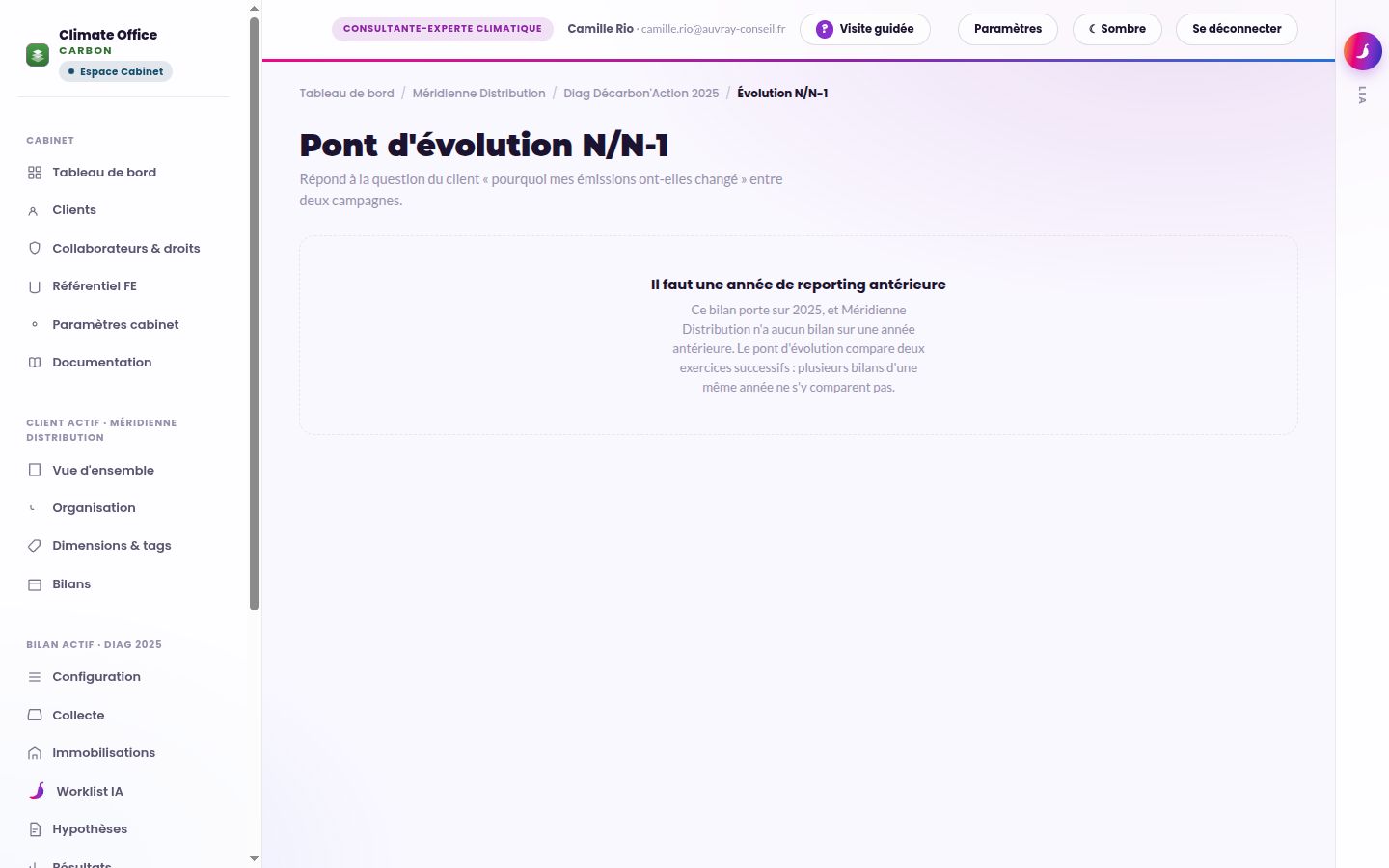
- Ce dont il a besoin
Un bilan du même client sur une année antérieure : plusieurs bilans de la même année ne se comparent pas. Un bilan d'une année antérieure se reprend depuis un tableur Bilan Carbone®, ce qui suffit à alimenter la comparaison.
- La comparaison N-1 → N
Les totaux des deux années côte à côte, en blocs proportionnels, et la variation totale.
À savoirLa variation n'est pas encore décomposée par poste ni par cause : deux totaux proches peuvent cacher des écarts qui se compensent, d'où l'encadré qui suit.
- Ce qu'il faut vérifier avant d'interpréter
Qu'un écart vient bien de l'activité, et pas d'un changement de périmètre ou de méthode entre les deux années.
À savoirLes hypothèses saisies sur chacun des deux bilans donnent cette réponse.
- Les compteurs du haut
Total N-1, total N, et la variation en tonnes et en pourcentage. Chaque bilan dit s'il est publié, rouvert ou provisoire.
À savoirUn bilan publié se compare avec les chiffres de sa publication : une correction du calcul ne s'y applique qu'après sa réouverture.
Livrables
Où le trouver : barre de gauche, sous le nom du bilan
Le dossier du bilan : chaque livrable de la démarche, dans l'ordre de la méthode, avec son état et le geste qui va avec.
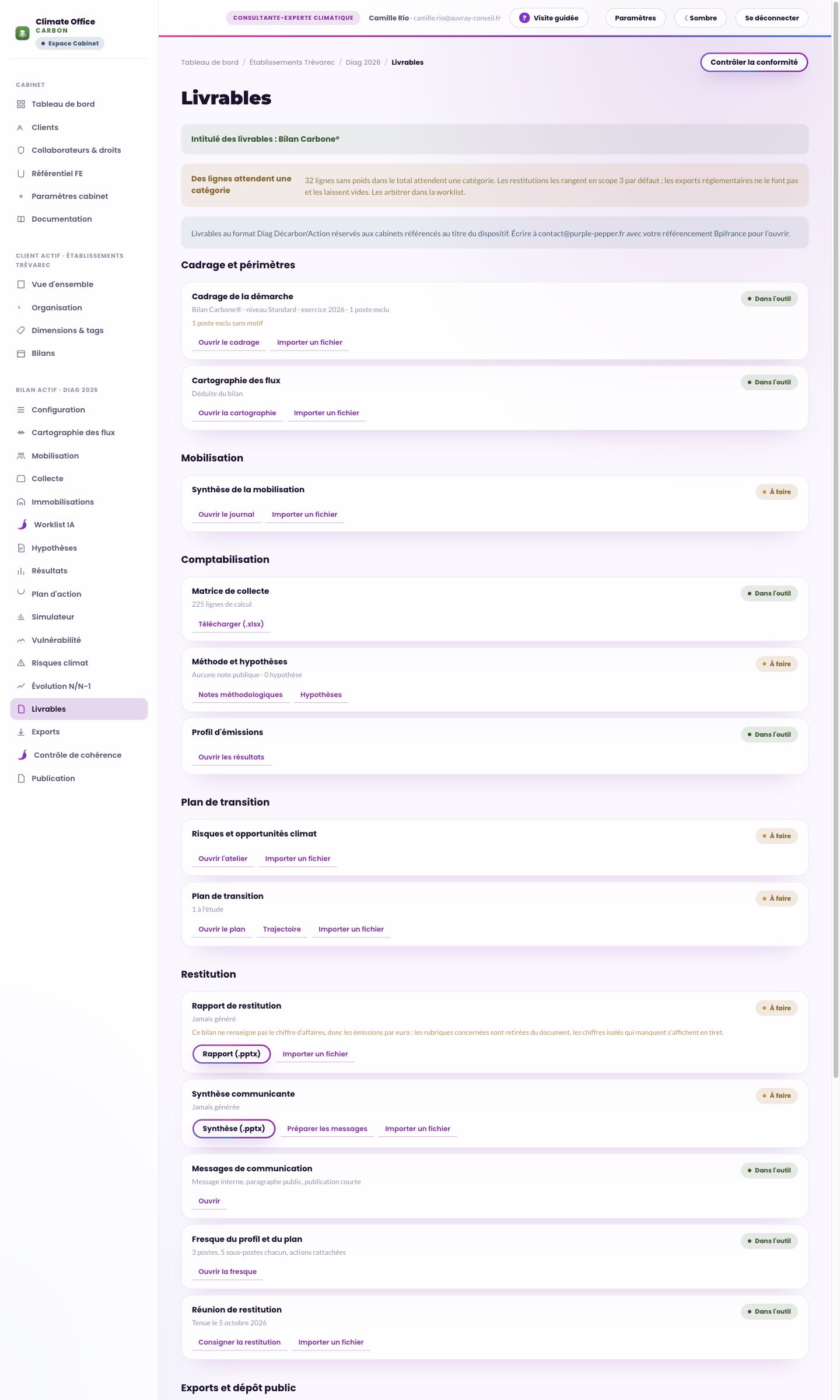
- Intitulé des livrables
Le badge à côté du titre, sur un bilan mené selon la méthode Bilan Carbone® : l'intitulé sous lequel le rapport, la synthèse, les messages de communication et les exports sortent, « Bilan Carbone® », ou « Bilan des émissions de gaz à effet de serre » tant qu'une condition manque. Les conditions manquantes se lisent dans « À traiter », avec le lien qui les remplit.
À savoirTrois conditions : la méthode du bilan, la licence déclarée par le cabinet qui suit le client, et un contrôle de cohérence lancé sur l'état actuel du bilan sans ligne « probablement fausse » restée en l'état (la publication après le contrôle vaut validation). Un bilan publié sans contrôle se rouvre pour être contrôlé. Les chiffres ne changent pas : seuls l'intitulé et les mentions de la marque dans les documents.
- Le dossier, étape par étape
Cadrage et périmètres, mobilisation, comptabilisation, plan de transition, restitution, exports et dépôt public, chaque étape repliable. Un livrable tient sur une ligne : son état, son geste principal, et le menu « … » pour les autres trames et le dépôt d'une pièce faite ailleurs.
- L'état de chaque livrable
« Dans l'outil » quand l'outil le tient ou le produit, « Importé » quand une version faite ailleurs a été déposée, « À faire » sinon.
À savoir« État inconnu » : l'outil ne lit pas encore ce livrable. Une pièce faite ailleurs peut quand même s'y déposer.
- Importer un fichier, dans le menu « … »
Dépose sous le livrable une pièce faite hors de l'outil : une cartographie dessinée en atelier, le compte rendu d'une réunion, une note de cadrage. PDF, Word, PowerPoint, Excel, OpenDocument ou image, 12 Mo au plus.
À savoirLes pièces restent sur le serveur de l'outil, sous le plafond de stockage du bilan, avec les fichiers importés. Elles se déposent et se retirent aussi sur un bilan publié : une pièce ne change aucun chiffre.
- Rapport de restitution
Le rapport en .pptx, chiffres injectés depuis la base, aux couleurs du cabinet. Les risques et opportunités consignés à l'atelier y sont repris sur une diapositive à eux. Pour un Diag ou hors dispositif, trois diapositives de texte s'ajoutent en fin de rapport : la synthèse de mobilisation sur une page (date, action, publics, participants, résultat, huit lignes au plus), puis une page à deux blocs, le profil sans l'utilisation en dépendance et les émissions évitées ou séquestrées avec la phrase qui dit qu'elles ne se retranchent pas du total. Un bloc sans contenu n'est pas écrit. Le logo du client déposé dans la Configuration du bilan se place sur la couverture et les schémas.
À savoirUn cabinet référencé au dispositif Diag Décarbon'Action télécharge aussi la trame Diag, en tête sur un bilan financé par le dispositif.
- L'avertissement sur les chiffres manquants
Quand l'effectif ou le chiffre d'affaires manquent, les rubriques qui en dépendent sont retirées du document plutôt que d'y figurer en blanc, et les chiffres isolés s'affichent en tiret.
À savoirL'écran le dit avant le téléchargement, et demande une relecture avant envoi.
- Synthèse communicante
La synthèse en .pptx, graphiques redessinés sur les chiffres du bilan, et le lien vers les messages de communication.
À savoirLa limite de quatre pages de la synthèse est l'un des écarts les plus fréquents au contrôle de conformité.
- Messages de communication
Ouvre trois brouillons de messages construits sur les chiffres du bilan, et ce qu'il faut vérifier avant de les publier.
- Fresque du profil et du plan
Ouvre la fresque : trois grands postes, cinq sous-postes chacun, les actions du plan rattachées, à projeter ou imprimer en atelier.
- Support de codir
Ouvre sept diapositives écrites depuis les chiffres du bilan pour la réunion où la direction décide : la décision demandée, l'ordre de grandeur, les postes qui pèsent, ce qu'il en coûterait de ne rien faire, les premiers leviers, où le plan mène, ce qu'il faut trancher.
- Fiche de relais et FAQ des collaborateurs
Ouvre une feuille pour la personne qui relaie la démarche dans son équipe : trois chiffres de l'entreprise, les questions que ses collègues poseront avec des réponses vraies dans l'outil, trois gestes, et à qui remonter une question.
- « À traiter »
Sous le titre, replié : le nombre de points à traiter, puis au clic chacun avec son lien. Les conditions manquantes de l'intitulé, et le nombre de lignes qui attendent une catégorie, qui mène à la worklist où l'avertissement se lit en entier.
- Bouton « Contrôler la conformité »
Passe le dossier en revue avant remise et liste les écarts bloquants.
- Les livrables au format Diag
Sur un bilan financé par le Diag, un cabinet non référencé au dispositif le lit sur les livrables qui ont une trame Diag ; l'infobulle dit à qui écrire pour l'ouvrir. Les trames hors dispositif restent disponibles.
- Autres documents
Les pièces déposées qui ne relèvent d'aucun livrable nommé.
Support de codir
Où le trouver : écran Livrables, ligne « Support de codir », ou bouton « Support de codir » sur Résultats et Vulnérabilité
Préparer en quelques minutes la réunion de direction : sept diapositives dont chaque chiffre vient du bilan, de l'écran Vulnérabilité et du plan d'action.
- Le profil de l'organisation
Trois profils, moins émettrice, très émettrice, à risque, qui changent l'angle de la première diapositive et ce qu'il faut trancher. L'outil en suggère un d'après l'exposition aux prix de l'énergie ou l'intensité par salarié ; le classement reste un jugement du consultant.
À savoirLa méthode ne fixe pas de seuil : ceux de la suggestion sont indicatifs. Sans repère, aucun profil n'est présélectionné.
- Les diapositives
Une diapositive par décision. Les phrases sont posées par l'outil et ne reçoivent que des chiffres de la base. Ce que la base ne dit pas (coût d'un levier, scénarios de vulnérabilité, chiffre d'affaires) reste listé sous « À compléter » à l'écran et n'est jamais rempli au jugé.
- Imprimer
Imprime les diapositives seules, une par page A4 paysage. Les points à compléter ne sont pas imprimés.
Dossier de lancement
Où le trouver : écran Mobilisation, bouton « Dossier de lancement »
Préparer la réunion de lancement et tenir le registre des personnes à embarquer et le calendrier des séances prévues.
- Le dossier
Six sections écrites depuis ce que l'outil sait du bilan : le client, le périmètre proposé, les quatre décisions de la réunion, qui embarquer, le calendrier de la mobilisation, l'ordre du jour. Ce que la base ne dit pas reste listé sous « À compléter » à l'écran, et n'est pas imprimé.
- Registre des parties prenantes
Une ligne par personne ou fonction à embarquer : rôle, ce qu'on attend d'elle, échéance, état (à solliciter, sollicité, embarqué). Une fonction suffit à la place du nom d'une personne.
- Séances prévues
Les réunions, ateliers et envois à venir, par étape de la démarche. Une séance prévue reste un projet : une fois tenue, elle se consigne au journal de mobilisation. Une séance dont la date est passée et qu'aucune action consignée ne suit est signalée dans le dossier.
- Imprimer le dossier
Imprime le dossier, sans le registre ni les points à compléter.
Fiche de relais
Où le trouver : écran Livrables, ligne « Fiche de relais et FAQ des collaborateurs »
Donner à un relais interne ou à un manager de quoi parler de la démarche à son équipe : les chiffres, les questions probables, les gestes.
- Trois chiffres
Le total du bilan avec son incertitude, le poste le plus lourd, l'intensité par salarié. Les mêmes chiffres que le rapport et les brouillons de communication.
- Les questions qu'on vous posera
Cinq questions de collaborateurs et leurs réponses. Ce que voit l'employeur et l'usage de l'adresse reprennent ce que promet le courriel d'invitation ; la réponse sur le télétravail reprend la question du questionnaire.
À savoirLa coordination du projet vient du registre des parties prenantes. Sans elle, la fiche le signale à l'écran.
- Imprimer la fiche
Imprime la fiche seule, sans les points à compléter.
Fresque
Où le trouver : écran Livrables, ligne « Fresque du profil et du plan »
Présenter le profil d'émissions et le plan de transition en atelier : trois grands postes, cinq sous-postes chacun, chaque action sous le sous-poste qu'elle vise.
- Le total et ses repères
Le total du bilan, son équivalent en empreintes annuelles de Français (10 tCO2e chacune), et l'objectif de la trajectoire de référence quand il y en a une.
- Les trois postes
Les trois postes les plus lourds, dans le découpage de l'écran Résultats, chacun avec ses cinq sous-postes les plus lourds. Les suivants sont regroupés sous le poste, et nommés.
À savoirLes libellés personnalisés du bilan s'appliquent. Les postes, leurs sous-postes et le reste totalisent le bilan.
- Les actions
Chaque action retenue ou à l'étude, sous le sous-poste qui porte le plus d'émissions dans son assiette, avec sa réduction à l'horizon de la cascade du plan.
À savoirUne action sans assiette suit sa catégorie. Une action qui ne vise rien dans ce bilan est listée à part, jamais posée au hasard.
- Le reste du bilan
Les postes au-delà du troisième, nommés, avec les actions qui les visent.
- Imprimer
Imprime la fresque seule, en A4 paysage, sans la navigation de l'outil.
Communication
Où le trouver : écran Livrables, ligne « Messages de communication » ou bouton « Préparer les messages » de la synthèse communicante
Préparer la communication sur le bilan : trois brouillons sur ses chiffres, et ce qu'il faut vérifier avant de publier.
- Les brouillons
Un message aux équipes, un paragraphe pour un site ou un rapport annuel, une publication courte. Chacun dit l'année, le périmètre, la méthode, un ordre de grandeur avec son incertitude, et ce que fait le plan.
À savoirIls se retouchent dans la page. Un texte qui parle de neutralité, de compensation ou d'émissions évitées est signalé sous le brouillon. Les champs entre crochets restent à compléter.
- Bouton « Copier »
Copie le texte tel qu'il a été retouché.
- Avant publication
Dix vérifications à cocher. Celles que ce bilan laisse ouvertes le disent : bilan non publié, incertitude non calculée, postes exclus, aucune action retenue.
À savoirLes cases cochées ne sont pas enregistrées.
- Référence
Le Guide de communication autour de la comptabilité carbone de l'ABC et de l'APCC, dont les vérifications reformulent les principes.
Exports
Où le trouver : barre de gauche, sous le nom du bilan
Sortir les données du bilan, au format attendu par chaque destinataire.
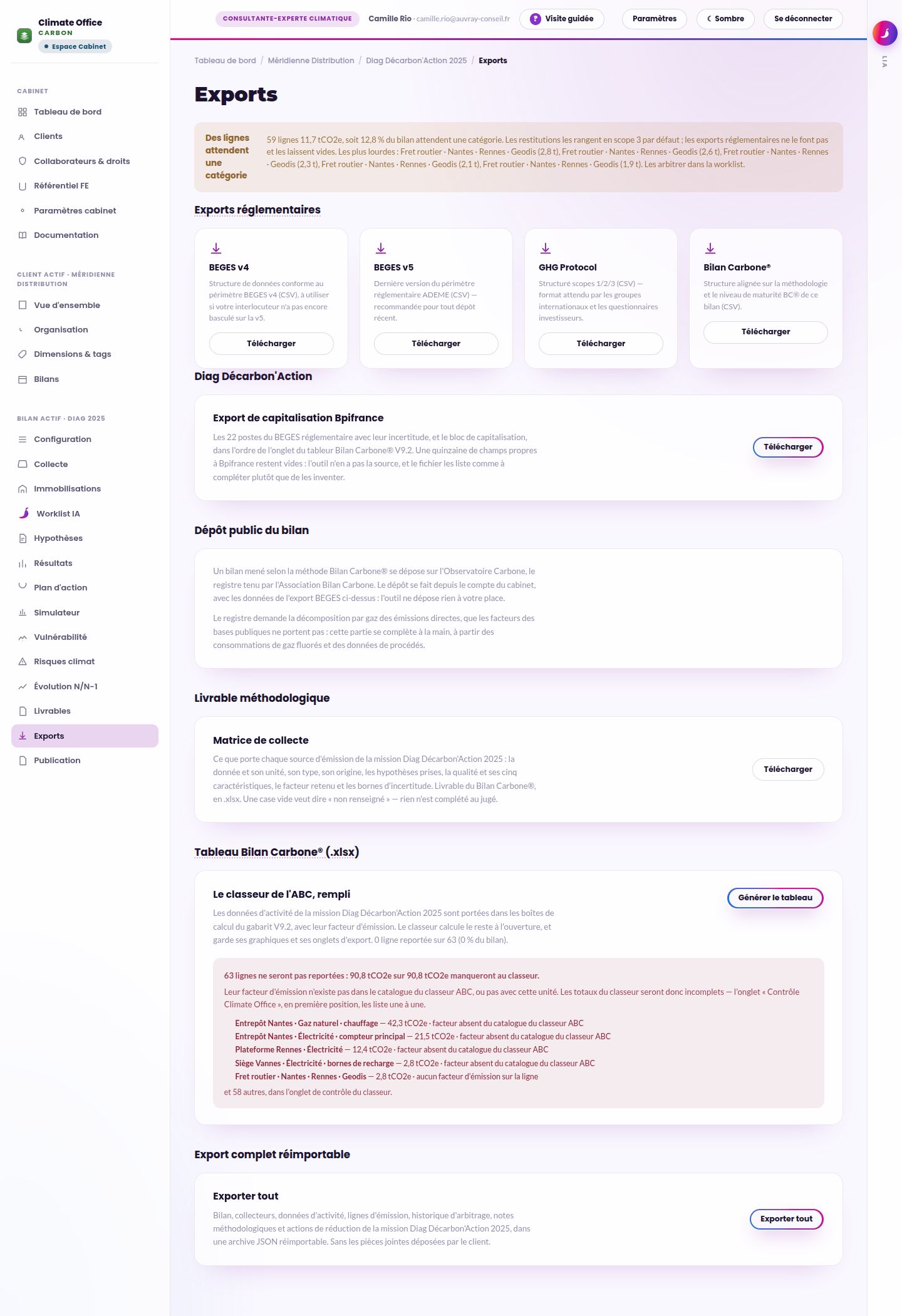
- Le tableau des téléchargements, et les quatre exports réglementaires
Une ligne par téléchargement : son nom (sa description en infobulle), son format, le bouton. En tête, deux versions du bilan réglementaire, le format scopes 1, 2 et 3 attendu par les groupes internationaux et les questionnaires investisseurs, et la structure alignée sur le Bilan Carbone®.
À savoirL'export qui correspond à la méthodologie du bilan passe en premier et porte la mention « cadre du bilan ». Les autres restent disponibles ; chacun dit, à l'écran et en tête du fichier, ce qu'il ne garantit pas pour ce bilan. Chaque ligne exportée porte le facteur qui l'a produite : libellé, valeur, unités, source, version (« Version inconnue » quand l'édition n'est pas établie), incertitude, identifiant. Les mentions qu'exigent les licences des bases employées s'écrivent en tête du fichier. Les deux exports BEGES détaillent par gaz les émissions directes et l'énergie achetée, quand le facteur publie cette décomposition ; le reste, l'électricité notamment, sort en équivalent CO2, et l'en-tête du fichier le dit.
- La ligne OCCF (dépôt public du bilan)
« Télécharger la ligne OCCF » prépare la ligne de dépôt à l'Observatoire de la Comptabilité Carbone en France, au format de l'onglet « Export - OCCF » du tableur Bilan Carbone® V9.2 : les 22 postes du bilan réglementaire en tonnes équivalent CO2 avec leur incertitude, le total, le cabinet et la personne qui dépose, le code d'activité, le chiffre d'affaires, l'effectif, les années, le niveau de maturité et la part du bilan chiffrée en euros. « Ouvrir le dépôt OCCF » mène au formulaire de l'Observatoire.
À savoirLe dépôt se fait depuis le compte du cabinet. Restent à renseigner dans le formulaire : tranche de chiffre d'affaires, contribution, engagement à la charte, transparence, adresse secondaire, adhésions, dépôt du bilan réglementaire, tutorat, Pacte PME et méthode de contrôle. Tant que des émissions ne sont rattachées à aucun des 22 postes, le téléchargement est refusé, avec le nombre de lignes et les tonnes en cause : elles s'arbitrent d'abord dans la worklist.
- Matrice de collecte
Le livrable méthodologique : ce que porte chaque source d'émission, son unité, son origine, les hypothèses prises, la qualité et ses cinq caractéristiques, le facteur retenu avec sa valeur, son unité et sa version, la durée d'amortissement et la donnée retenue pour l'exercice, et les bornes d'incertitude.
À savoirUne case vide veut dire « non renseigné ». Rien n'est complété au jugé.
- Le classeur de l'ABC, rempli
Porte les données d'activité dans les boîtes de calcul du tableur de l'ABC, avec leur facteur. Pour la V9.2, le bouton remplit le classeur sans que le cabinet dépose le sien ; pour une V9.0 ou une V9.1, le dépôt du classeur vierge reste possible sous le bouton. Le classeur calcule le reste à l'ouverture et garde ses graphiques.
À savoirLes métaux et les plastiques à la tonne, les achats en milliers d'euros et deux lignes identiques de deux sites entrent dans le tableur, chacune à sa ligne. Le pourcentage affiché porte sur les émissions du bilan. Les mix électriques récents de la France continentale (2018 à 2024) s'écrivent dans la V9.1 même s'ils ne figurent pas dans sa liste déroulante, et l'onglet de contrôle les nomme. L'écran annonce avant de générer, en rouge, combien de lignes ne seront pas reportées et ce qu'elles pèsent ; au clic, pourquoi (un facteur absent du catalogue du classeur, ou présent avec une autre unité) et les plus lourdes. Un onglet de contrôle, en première position du classeur, les liste une à une.
- Export complet réimportable
Une archive qui rassemble le bilan, ses collecteurs, ses données d'activité, ses lignes d'émission, l'historique d'arbitrage, les notes et les actions.
À savoirSans les pièces jointes déposées par le client. Elle sert à reprendre le bilan ailleurs et ne remplace pas une sauvegarde complète du dossier.
- Évaluation du bilan
« Télécharger le dossier » rassemble en une archive la matrice de collecte, l'export réglementaire, la ligne de dépôt public, les hypothèses, le dernier contrôle de cohérence, le plan d'action, les risques climat, la cartographie des flux, la synthèse de la mobilisation, les objectifs avec leurs trajectoires et les indicateurs de suivi, avec un sommaire de ce qui manque. « Gérer les accès » ouvre la consultation de ce bilan à un évaluateur.
À savoirLe sommaire nomme ce qui manque à ce bilan (un poste exclu sans motif, une hypothèse sans source, un contrôle jamais lancé, aucune trajectoire enregistrée, une exigence de mobilisation non couverte) et ce que le cabinet ou l'organisation fournissent eux-mêmes, comme les attestations de formation. La synthèse de la mobilisation ne nomme pas les membres du cabinet qui ont consigné les actions.
- Export de capitalisation Bpifrance
Pour un bilan financé par le Diag : les 22 postes du bilan réglementaire avec leur incertitude, et le bloc de capitalisation, dans l'ordre du tableur Bilan Carbone®.
À savoirUne quinzaine de champs propres à Bpifrance restent vides : le fichier les liste comme à compléter.
- « À traiter »
Compte les lignes qui attendent une catégorie et renvoie à la worklist, où elles se lisent, les plus lourdes d'abord, avec l'avertissement entier. Les points qui faussent un export s'affichent en rouge en tête de page, chacun avec ce qu'il change dans le fichier.
- Les dates d'acquisition de l'export GHG Protocol
Le GHG Protocol compte un bien l'année de son acquisition, sans l'amortir. Pour un bilan mené autrement, l'export GHG ne sort que si chaque bien amorti a sa date d'acquisition et qu'aucune ligne ne vient de l'état des immobilisations ou d'un tableur, qui ne portent qu'une annuité. Sinon le bouton est remplacé par « Dates d'acquisition à renseigner » ou « Export GHG indisponible », et le motif s'affiche au survol. Le fichier GHG ne contient ni les déplacements de visiteurs et de clients ni l'utilisation en dépendance : leur total est écrit en tête, avec le total du bilan et celui du fichier.
À savoirUn bilan mené en GHG Protocol n'est pas concerné par la règle des immobilisations : son calcul l'applique déjà. Les exports réglementaires et le Diag disent en tête le contrôle opérationnel et le poste 4.4 vide, et, hors GHG Protocol, l'hypothèse du 1/n pour les immobilisations. Les exports BEGES, Diag et OCCF recalculent une ligne au taux du recyclage (41 kgCO2e par tonne) au facteur complet quand la fiche se retrouve sans ambiguïté, et disent en tête combien de lignes diffèrent de l'écran. Un déplacement professionnel sans catégorie sort « hors nomenclature » du BEGES et du Diag, au lieu du poste 3.5.
- Le fret sans réponse « supporté ou non »
Du fret non opéré dont on n'a pas dit qui paie le transport sort en 3.1 du BEGES. L'écran compte ces lignes et mène au poste Fret, où la réponse « Supporté… » se pose sur la sélection : « Supporté » (l'organisation paie le transport) range la ligne en 3.1, « Non supporté » (un tiers le paie) et « Payé par l'usager final » en 3.2.
À savoirPour un bilan mené en méthodologie BEGES, les boutons des exports BEGES et OCCF sont remplacés par « Fret à caractériser » tant que la réponse manque : le fichier ne sort pas. Les autres bilans téléchargent avec un avertissement.
- Le bouton remplacé par « Fret à caractériser »
À la place du bouton de téléchargement d'un export BEGES ou OCCF, le texte « Fret à caractériser » dit que le fichier est refusé. Son infobulle donne la consigne : qualifier le fret du bilan.
Accès évaluateur
Où le trouver : page Exports du bilan, section « Évaluation du bilan », bouton « Gérer les accès »
Ouvrir à un évaluateur la consultation seule de ce bilan, jusqu'à une date choisie, et voir ce qu'il consulte.
- Ouvrir un accès
Le nom de l'évaluateur, son adresse et le dernier jour d'accès, quatre-vingt-dix jours au plus. Le lien part par courriel à cette adresse, et nulle part ailleurs : l'écran ne le montre pas. Sa clé suit le signe « # » de l'adresse : le navigateur ne l'envoie pas au serveur, et aucun journal ne la garde.
À savoirRéservé aux membres du cabinet qui suit ce client, avec un droit d'écriture sur lui : ni un invité d'un cabinet confrère, ni l'éditeur de la suite. L'accès s'ouvre aussi sur un bilan publié, qui reste verrouillé.
- L'équipe du cabinet
Le chef de projet, les chargés opérationnels et les contributeurs de ce bilan, avec le numéro de formé quand il y en a un. L'évaluateur les lit dans le fichier « Cadrage pour l'audit », avec le sponsor, la direction, la coordination et l'équipe projet du registre de lancement (les référents de services au niveau Avancé seulement, et jamais une personne encore « à solliciter »).
À savoirC'est le seul fichier qui nomme l'équipe du cabinet. Un bilan n'a qu'un chef de projet. La liste se complète aussi après la publication du bilan. Elle se saisit par le cabinet propriétaire du client ; elle se lit, comme le registre de lancement, par tout membre du cabinet qui entre dans le bilan, y compris l'invité d'un cabinet confrère et le membre en lecture. Sur un bilan consolidé, seule l'équipe saisie sur le consolidé est lue, pas celle de ses établissements.
- La liste des accès
Qui est invité, par qui, jusqu'à quand, et l'état de l'accès. « Renvoyer un lien » en envoie un nouveau et fait cesser l'ancien ; « Retirer l'accès » coupe le lien et la session en cours, aussitôt.
À savoirUn accès retiré ou expiré ne se rouvre pas : on en ouvre un nouveau.
- Dernière consultation
La date de la dernière visite, et le fil des pages et fichiers ouverts. Aucune adresse IP n'est conservée.
- Ce que voit l'évaluateur
Une page hors de l'espace cabinet, qui s'ouvre par le lien d'accès évaluateur : identité du bilan, résultats par poste avec leurs incertitudes, lignes avec facteur, source et version, cartographie des flux, synthèse de la mobilisation, hypothèses, plan d'action, objectifs et indicateurs de suivi, risques climat, dernier contrôle de cohérence, et les fichiers du dossier. La page ne montre aucun autre bilan et ne permet aucune modification. Les noms de salariés y sont remplacés par leurs initiales (lignes, hypothèses, contrôle, matrice de collecte), les réponses individuelles aux questionnaires ne sont pas lisibles et le nom des membres du cabinet n'apparaît pas, sauf dans le fichier « Cadrage pour l'audit » qui nomme l'équipe saisie ci-dessus. Le nom de la personne qui a lancé le contrôle de cohérence reste absent. Un bandeau fermable en tête des pages le dit, et ajoute que les comparaisons avec l'exercice précédent et les actions de mobilisation consignées après la publication ne sont pas jointes. Les téléchargements sont plafonnés à 30 par accès et par 10 minutes.
Contrôle de cohérence
Où le trouver : barre de gauche, juste au-dessus de Publication
Faire relire le bilan entier par Lia avant de le figer, pour repérer les erreurs d'ordre de grandeur qu'aucune ligne ne trahit seule.
- « Lancer le contrôle de cohérence »
Des contrôles automatiques d'abord (lignes hors de proportion, bilan rapporté à l'effectif et au chiffre d'affaires, doublons, écart à l'exercice précédent, postes vides), puis la relecture de Lia, qui cherche ce qu'une règle ne voit pas. Une à deux minutes.
À savoirRien n'est corrigé : chaque constat désigne ses lignes et dit quoi vérifier. Le contrôle se lance sur un bilan ouvert ; un bilan publié se rouvre d'abord. Si le cabinet a coupé l'IA ou atteint son plafond, seuls les contrôles automatiques tournent, et l'écran le dit.
- Le résultat
L'avis de Lia en deux phrases, puis les constats du plus grave au plus léger, chacun avec ses lignes, cliquables vers la worklist. Les remarques pour information sont repliées.
À savoirQuand le bilan a changé depuis le contrôle, l'écran le signale : une ligne ajoutée, retirée, recatégorisée ou chiffrée autrement, un effectif ou un chiffre d'affaires modifié. « Aucune erreur repérée » veut dire que la relecture n'a rien trouvé ; elle ne vaut ni validation de méthode ni audit.
- Les points relus qui n'appellent rien
Sous les alertes, la liste de ce que le contrôle a vérifié sans rien trouver (il désigne aussi un avoir sous un facteur physique, un avoir sans achat correspondant, une catégorie au total négatif, des masses d'intrants et de fret qui diffèrent d'un facteur cinq, et une installation renouvelable comptée avec l'énergie qu'elle produit) : salaires absents des achats, un seul facteur par libellé, unités compatibles, doublons. Il cherche aussi les lignes d'exemple restées dans les fichiers de collecte, une même quantité sous deux libellés, un tableau versé deux fois, et une énergie ou un mode de transport que le facteur contredit.
- Le fret à qualifier
Une alerte par bilan compte les lignes de fret sans sens, sans mode, sans réponse « opéré » pour un fret interne, ou sans réponse « supporté ou non », avec leurs tonnes. Le lien ouvre le poste Fret.
- Ailleurs dans l'outil
L'écran Publication propose le contrôle avant chaque publication, et l'écran Collecte le propose dès que tous les collecteurs sont terminés. Il n'est jamais obligatoire.
Publication
Où le trouver : barre de gauche, tout en bas, sous le nom du bilan
Mettre le dossier en ligne pour de bon, et le rouvrir quand une erreur doit être corrigée après coup.
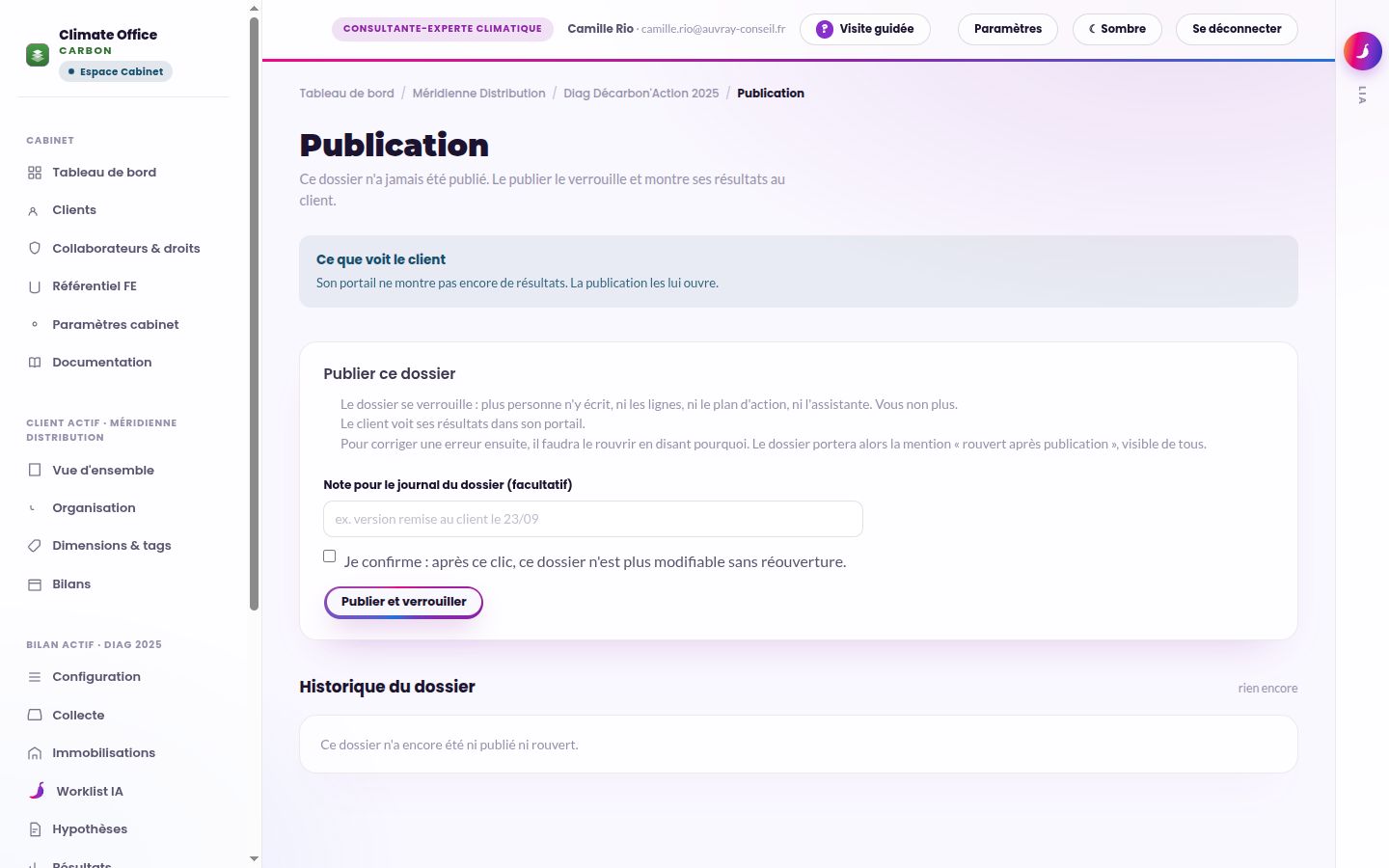
- Ce que voit le client
Dans le résumé de la publication, ou sous le titre d'un dossier publié : si le portail du client montre ses résultats. C'est une question distincte de celle du verrou.
À savoirUne réouverture ne retire jamais au client ce qu'il voyait : il a déjà reçu son livrable, et la correction se fait sans lui couper l'accès.
- L'encadré du contrôle de cohérence
Dit si le bilan a été relu par Lia, ce que la relecture a relevé, et si le bilan a changé depuis. Le contrôle s'y lance sans quitter l'écran.
À savoirIl est proposé à chaque publication, jamais imposé : le bouton de publication reste disponible.
- L'encadré de la restitution
Dit si la restitution finale a été consignée sur l'écran Mobilisation : sa date, son format, ses publics, ses décisions. Sans restitution, il mène à l'écran où la consigner.
À savoirL'encadré ne bloque rien : la publication reste possible, et une restitution tenue après se consigne sur le dossier publié, sans le rouvrir.
- Le fret à qualifier
La publication attend que chaque ligne de fret ait son sens et son mode et, pour un fret interne, l'indication opéré ou non. L'encadré compte ce qui manque et son lien ouvre le poste Fret.
- « Publier et verrouiller »
Ferme le dossier et fige ses chiffres. Plus personne n'y écrit : ni les lignes, ni le plan d'action, ni l'assistante, et une correction du calcul ou des facteurs ne s'y applique plus d'elle-même. Le client voit ses résultats. Le clic ouvre une fenêtre de confirmation qui redit ces conséquences.
À savoirLe verrou vaut pour tout le monde, y compris le référent qui vient de publier. Restent ouverts : l'avancement des actions, leurs indicateurs et relevés, la restitution, les pièces du dossier. Pour corriger un chiffre, il faut rouvrir, et la réouverture laisse une trace que tout le monde voit.
- Qui peut publier
Le référent du client, un gestionnaire d'espace de travail, ou l'éditeur de la suite. Un contributeur collecte et chiffre, sans pouvoir publier.
À savoirQuand vous n'avez pas ce droit, l'écran nomme les personnes à qui vous adresser.
- Les établissements d'un consolidé
Sur un consolidé, la liste des établissements retenus qui ne sont pas encore publiés, chacun vers son écran Publication.
À savoirUn consolidé additionne ses établissements à la lecture : il se publie après eux, et l'un d'eux ne se rouvre qu'une fois le consolidé rouvert. Un établissement exclu de son périmètre ne compte pas.
- « Rouvrir le dossier »
Rend le dossier modifiable, sur un dossier publié. Le motif est obligatoire.
À savoirLe motif est ce qu'on relit quand un chiffre a bougé après la remise au client. Il s'affiche dans le bandeau de l'écran Résultats et dans l'historique.
- L'historique du dossier
Chaque publication, réouverture et republication, du plus récent au plus ancien, avec qui, quand et pourquoi. Chaque évènement porte aussi le total du bilan à cet instant, et l'écart avec le relevé précédent.
À savoirUn bilan publié ne se recalcule pas de lui-même : un correctif du calcul ou une nouvelle version d'un facteur ne l'atteint pas, et seule la réouverture, avec son motif, le reprend. Le total n'est relevé que depuis le 25 octobre 2026 : les évènements d'avant n'en portent pas. Les dossiers repris des anciens tableurs y portent une première ligne « Remis en travail » sans nom d'auteur : elle vient de la reprise des tableurs du 23/09/2026.